
LivoPC Monitor
Spiele. Gestalte. Arbeite. Lerne den Rhythmus deines PCs kennen.
LivoPC Monitor, früher LivoPC Connect, zeigt verfügbare CPU-, GPU-, RAM- und Temperaturwerte unter Windows. Verfolgen Sie die Auslastung beim Spielen, Programmieren oder Arbeiten. Nutzen Sie das lokale Widget ohne Konto und verbinden Sie Ihren PC mit der Website, um freigegebene Verlaufsdaten anzusehen und Upgrades zu planen.
Version 1.11 in Zertifizierung
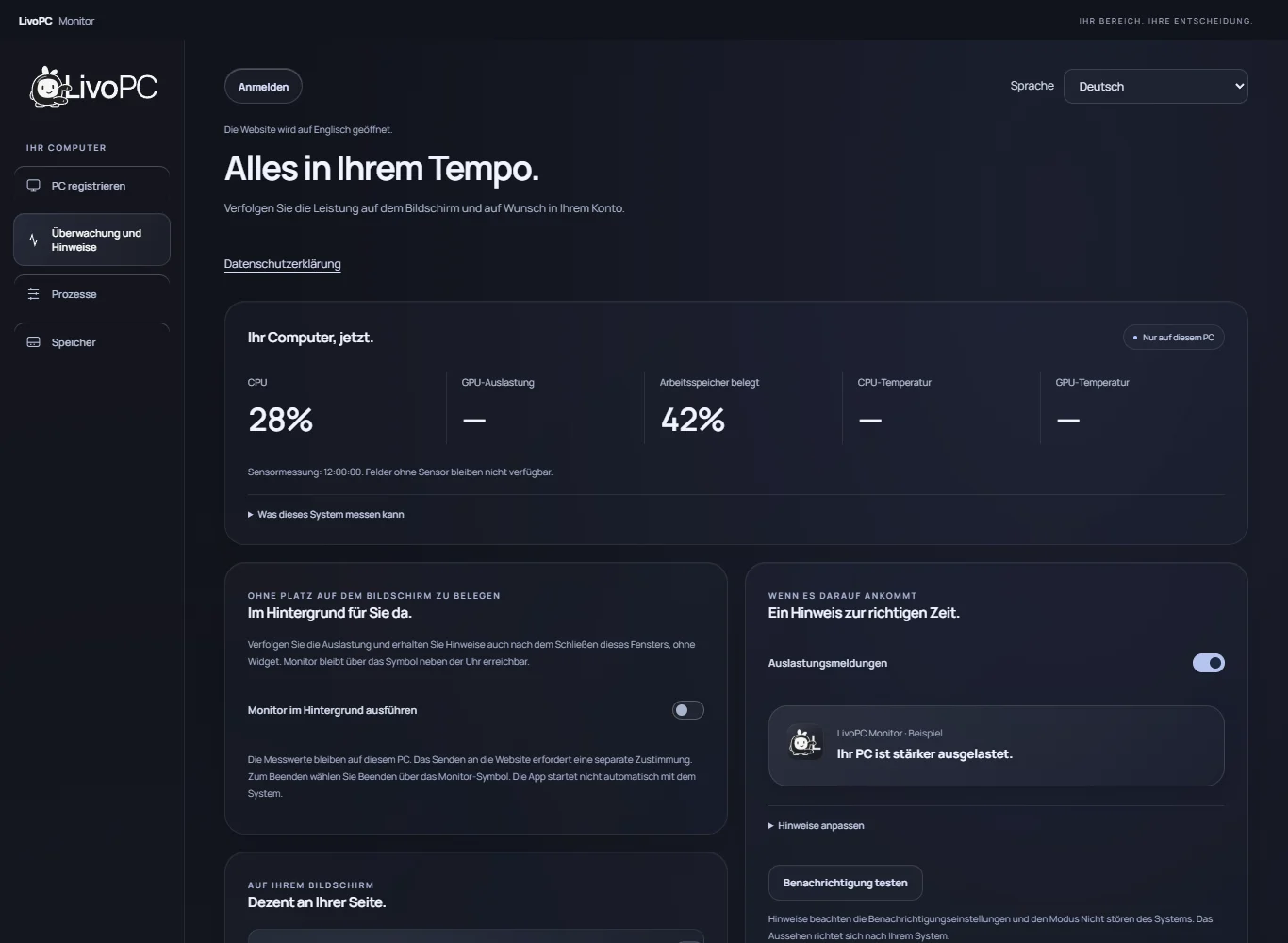 Screenshot vergrößern

LivoPC Monitor herunterladen
Installiere die App unter Windows über den Microsoft Store und erhalte dort Updates. macOS und Linux folgen später.
App herunterladen
Wähle die Version für deinen Computer.

Installation und Updates über den Microsoft Store. Wird in einem neuen Tab geöffnet.
Andere Systeme
Zum Herunterladen brauchst du kein Konto. Prüfe zum Erfassen deines PCs die Komponenten in Monitor und bestätige dein Konto im Browser.
Version 1.11 in Zertifizierung Version 1.11 bringt den neuen Namen, ein eigenes Overlay ohne Game Bar, optionale FPS sowie Einstellungen für Layout, Farben und Transparenz. Sie wurde beim Microsoft Store eingereicht und wartet auf Freigabe. Der Download führt zur veröffentlichten Version, die noch Connect heißen und diese Funktionen noch nicht enthalten kann.
Ein PC. Viele Einsatzmöglichkeiten.
Verstehe, was beim Arbeiten oder Spielen passiert, bevor du etwas schließt, anpasst oder ersetzt.
Gaming und Streaming
Verfolgen Sie verfügbare CPU-, RAM- und GPU-Werte beim Spielen. Version 1.11 bietet optionale FPS und ein anpassbares Overlay. Nutzen Sie den randlosen Fenstermodus; exklusives Vollbild kann die Anzeige verhindern. Leistungssteigerungen werden nicht versprochen.
Programmierung und Entwicklung
Beobachte die Ressourcennutzung mit laufender IDE, Browser, Builds und Containern. Die Prozessrangfolge hilft dir festzustellen, welche Programme gerade am meisten CPU oder Arbeitsspeicher nutzen.
Lokale KI und KI-Werkzeuge
Bei lokalen Modellen kannst du RAM sowie die vom System bereitgestellten GPU- und VRAM-Werte verfolgen. Bei KI-Diensten in der Cloud beobachtet Monitor deinen Computer, nicht die Ressourcennutzung entfernter Server.
3D-Modellierung und Rendering
Verfolge CPU, Arbeitsspeicher und verfügbare Sensoren bei Szenen, Simulationen und Renderings. Beobachte die Nutzung während der Arbeit; Monitor schätzt keine Renderzeiten und empfiehlt keine Hardware aufgrund einer einzelnen Lastspitze.
Bearbeitung und anspruchsvolle Software
Nutze die Überwachung bei Videobearbeitung, CAD und Multitasking. Prüfe Arbeitsspeicher und freien Speicherplatz. Die Analyse großer Dateien hilft bei der Speicherprüfung, ohne automatisch etwas zu löschen.
Ein Blick in Monitor
Oberfläche von Version 1.11 mit Beispieldaten. Das Update befindet sich in der Microsoft-Store-Zertifizierung. Öffnen Sie ein Bild, um Details zu sehen.
 Screenshot vergrößern
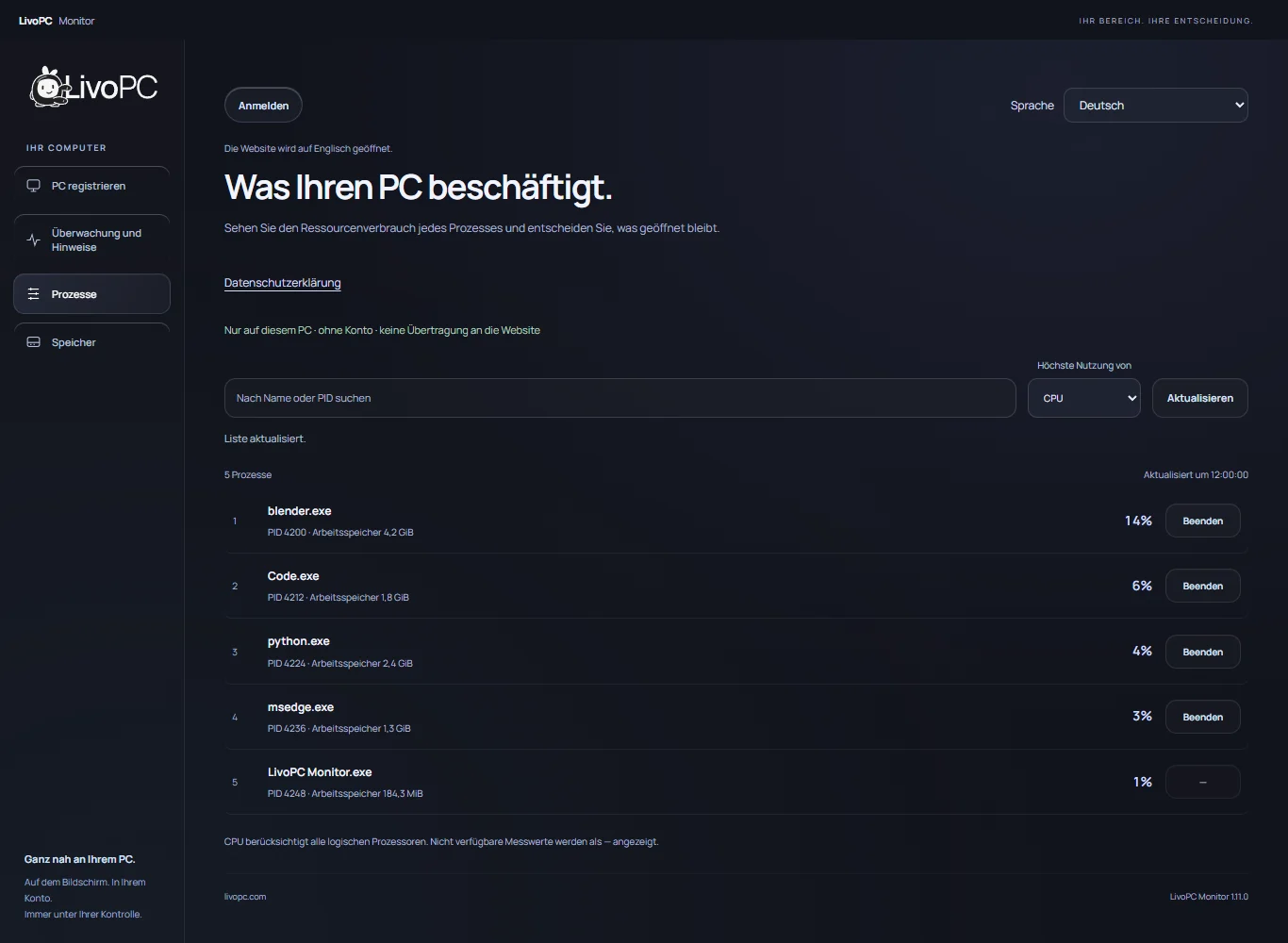
Prozesse nach Auslastung
Sortiere unter Windows nach CPU, Arbeitsspeicher, E/A und verfügbaren GPU-Werten. Öffne die Ansicht über die App, Widget-Verknüpfungen oder einen CPU-, Arbeitsspeicher- oder GPU-Alarm. Das Beenden eines Prozesses erfordert eine Bestätigung und kann ungespeicherte Arbeit verlieren lassen.
Oberfläche 1.11 · Beispieldaten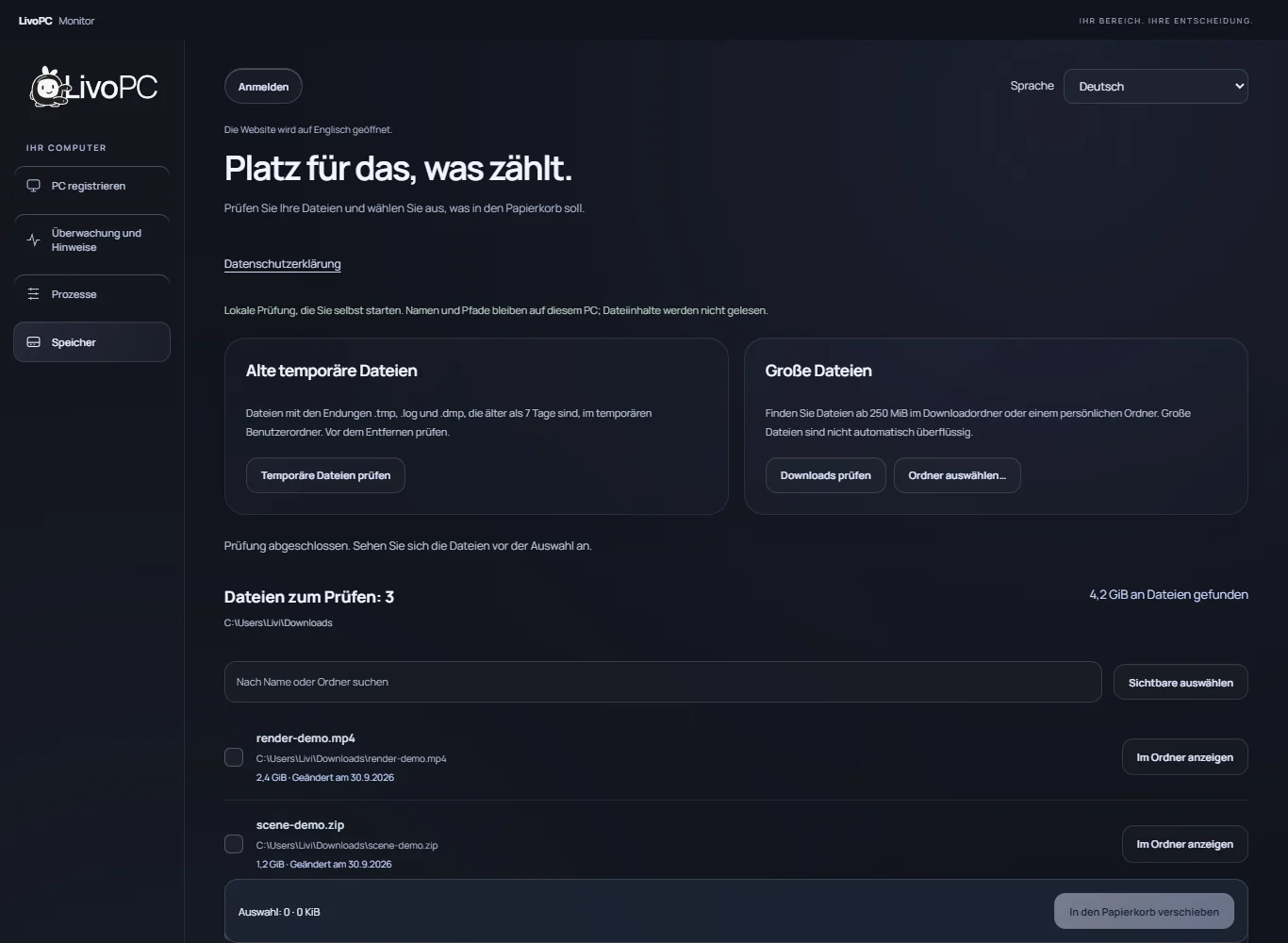 Screenshot vergrößern
Speicherplatz unter deiner Kontrolle
Suche in einem persönlichen Ordner nach alten temporären Dateien oder Dateien ab 250 MiB. Prüfe, wähle aus und bestätige, bevor du sie in den Papierkorb verschiebst. Groß bedeutet nicht überflüssig; nichts wird automatisch entfernt.
Oberfläche 1.11 · Beispieldaten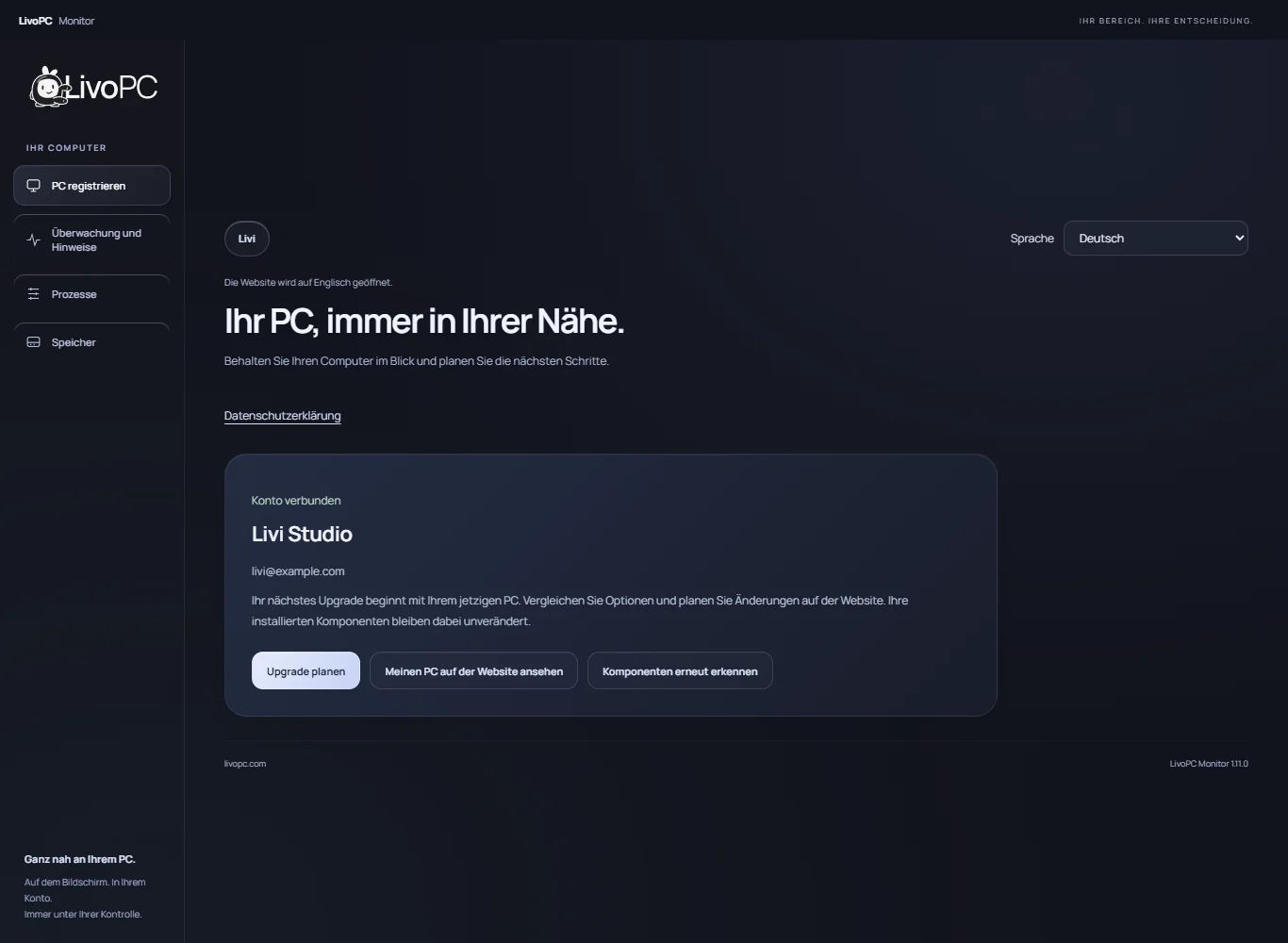 Screenshot vergrößern
Finde deinen PC. Plane deinen nächsten Schritt.
Verbinde dein Konto im Browser und wähle einen vorhandenen PC, auch nach einer Neuinstallation. Dein Konto kann beim erneuten Öffnen der App verbunden bleiben, geschützt durch den Systemtresor. Plane Upgrades auf der Website; installierte Komponenten ändern sich erst nach Prüfung und Bestätigung.
Oberfläche 1.11 · BeispieldatenUnterstützte PC-Erfassung
Prüfe die erkannten Komponenten und bestätige dein Konto im Browser. Neue PCs sind zunächst privat; Änderungen an einem vorhandenen PC erfordern eine Prüfung.
Ressourcenüberwachung
Verfolge CPU-Auslastung, Arbeitsspeicher und die vom System bereitgestellten Messwerte. Temperaturen und GPU-Werte hängen von Hardware, Treibern und Sensoren ab.
Alarme, die zu deinem Alltag passen
Nutzungsalarme standardmäßig bei 90 % und 99 %, mit einstellbaren Schwellenwerten, Mindestdauer und 10 Minuten Pause zwischen Wiederholungen derselben Stufe. Die App kann auch ohne Widget im Hintergrund laufen. Alarme berücksichtigen die Windows-Benachrichtigungseinstellungen.
So erfasst du deinen PC mit LivoPC Monitor
- Prüfe auf dem zu erfassenden Computer die verfügbaren Installationspakete für deine Plattform und installiere Monitor.
- Öffne die App, erlaube die Erkennung und prüfe die gefundenen Komponenten. Nicht identifizierte Bauteile kannst du später ergänzen.
- Wähle die Verbindung mit deinem Konto. Melde dich im Browser an und bestätige Konto und Ziel; dein Passwort bleibt auf der Website.
- Bestätige die Erfassung eines neuen privaten PCs. Wenn du einen vorhandenen PC ausgewählt hast, prüfe die Komponenten vor dem Übernehmen der Änderungen.
Netzteil, Gehäuse und Kühlung müssen möglicherweise manuell erfasst werden. Ein erkannter Name bestätigt weder das genaue Modell noch Eigentum oder Kompatibilität.
Was kann Monitor überwachen?
- CPU und Arbeitsspeicher
- Gesamtauslastung und Auslastung je logischem Prozessor, RAM und Betriebszeit. Vom System gemeldete Taktfrequenz und freier Speicherplatz auf dem Hauptvolume, sofern verfügbar.
- Temperaturen und GPU
- Unter Windows erfordern zusätzliche Sensoren ein bereits laufendes LibreHardwareMonitor, unter Linux zugängliche hwmon-Sensoren. NVIDIA kann Auslastung, Temperatur, VRAM und Leistung über den Treiber bereitstellen. Unter macOS sind diese Messwerte in dieser Version nicht verfügbar.
- Datenträger und Netzwerk
- Windows und Linux können Lese-/Schreibraten der Datenträger und physischen Netzwerkverkehr bereitstellen. Diese Raten sind keine Benchmarks; unter macOS stellt Monitor diese Zähler noch nicht bereit.
Lokale CPU- und RAM-Werte werden alle 2 Sekunden aktualisiert. Sensoren und genehmigte Übertragungen nutzen 10-Sekunden-Intervalle; die Website prüft im sichtbaren Zustand alle 5 Sekunden den neuesten Messwert. Fehlende Messwerte bleiben nicht verfügbar; Verzögerungen sind möglich.
Overlay für Spiele und Arbeit, ohne Game Bar
In Version 1.11 ist das Overlay der Standardmodus, sobald Sie das Widget aktivieren. Verfügbare CPU-, RAM-, GPU- und Temperaturwerte bleiben über anderen Fenstern sichtbar; Klicks erreichen das gerade verwendete Programm. Sie wählen die angezeigten Werte.
Mit Overlay bearbeiten oder Strg+Umschalt+O können Sie das Widget verschieben und bedienen. Beenden Sie die Bearbeitung, damit Klicks wieder das Spiel erreichen. Falls das Tastenkürzel belegt ist, bleibt die Schaltfläche in der App verfügbar. Nutzen Sie möglichst den randlosen Fenstermodus; exklusives Vollbild kann das Overlay verdecken.

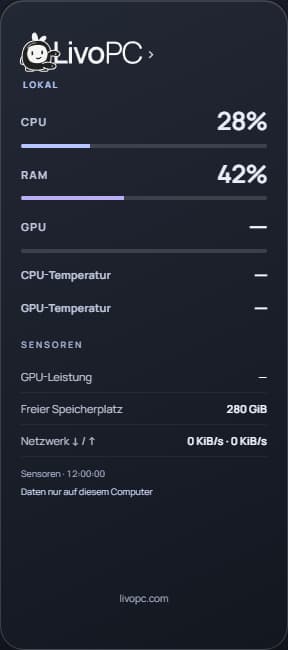
Layout, Farbverlauf und transparenter Hintergrund
Unter Overlay anpassen prüfen Sie das Aussehen in der Vorschau, bevor Sie speichern. Version 1.11 bietet:
- Vertikales oder horizontales Layout, Größe von 75 % bis 150 % und Reihenfolge der Messwerte.
- Zwei Verlaufsfarben oder einen transparenten Hintergrund, während die Messwerte sichtbar bleiben.
- Aussehen speichern, um Ihre Auswahl zu behalten, oder vor dem Speichern die Standardwerte in der Vorschau wiederherstellen.
Optionaler FPS-Zähler unter Windows
Version 1.11 misst mit PresentMon die Bildpräsentation der Anwendung im Vordergrund. Sie erfasst die lokale Aktivität, statt die Leistung aus dem Modell Ihrer Grafikkarte zu schätzen.
FPS ist zunächst ausgeschaltet. Aktivieren Sie das Widget und wählen Sie FPS bei den Messwerten. Wenn Windows eine Berechtigung verlangt, nutzen Sie FPS-Messung autorisieren und bestätigen Sie die Anfrage. Sie entscheiden; die App öffnet diese Abfrage beim Neustart nicht automatisch.
Bei fehlenden, nicht unterstützten oder veralteten Messdaten sowie ohne Berechtigung erscheint — statt eines erfundenen Werts. Die Erfassung endet, wenn Sie FPS ausschalten, das Widget ausblenden oder minimieren oder die App beenden. Der Zähler verbessert die Leistung nicht und garantiert keine Unterstützung für jedes Spiel.
Deine Hardware, deine Erlaubnis
PC-Erfassung und Messdatenübertragung erfordern getrennte Berechtigungen. Bestätige zum Übertragen von Messwerten ein Konto mit verifizierter E-Mail-Adresse und wähle einen eigenen PC.
Die Komponentenerkennung liest keine persönlichen Dateien, Passwörter oder Seriennummern. Prozessnamen, Pfade analysierter Dateien und FPS bleiben lokal und werden nicht hochgeladen. Die Überwachung ändert keine installierten Komponenten und veröffentlicht Ihren PC nicht.
Übertragene Messwerte bleiben privat. Die Detailansicht speichert bis zu 24 Stunden lang einen Messwert pro Minute. Unter PC-Nutzung ermöglicht eine zusätzliche Berechtigung stündliche Zusammenfassungen für bis zu 90 Tage, mit Stunden-, Tages-, Wochen- und Monatsfiltern. Du kannst pausieren, den Verlauf löschen oder die Verbindung trennen; dabei werden auch die Messwerte dieser Verbindung gelöscht.
Datenschutz verstehenPlattformen und Verfügbarkeit
- Windows x64 · Vertrieb über den Microsoft Store. Die Komponentenerkennung nutzt Systemfunktionen; zusätzliche Sensoren hängen von verfügbaren Anbietern ab.
- Linux x64 · Veröffentlichung geplant, Vertriebskanal noch offen. Die Erkennung hängt von Dienstprogrammen und Berechtigungen ab. Unter Wayland erfordert die Randpositionierung eine kompatible X11-/XWayland-Sitzung.
- macOS Intel und Apple Silicon · Veröffentlichung geplant. Erkennt CPU, Modell, Gesamtspeicher und GPU; einzelne Module, Datenträger und Temperaturen werden nur eingeschränkt oder gar nicht erfasst.
Die verfügbaren Sprachen hängen von der installierten Monitor-Version ab. Die Erkennung wurde unter Windows geprüft; die Prüfung auf physischer Linux- und macOS-Hardware steht noch aus. Mobil kannst du diese Seite und dein Konto aufrufen; zur Erkennung muss Monitor auf dem Computer installiert sein.
Die aktuelle Windows-Version ist im Microsoft Store erhältlich. Der neue Name und die Funktionen von Version 1.11 warten auf die Zertifizierung; bis zur Freigabe kann der Store noch LivoPC Connect anzeigen. Für macOS und Linux gibt es noch keinen öffentlichen Download.
Monitor herunterladenFragen zu LivoPC Monitor
Erkennt Monitor alle PC-Komponenten?
Nein. Monitor liest die vom System bereitgestellten Daten. Netzteil, Gehäuse, Kühler und nicht identifizierte Modelle müssen möglicherweise manuell erfasst werden. Unbekannte Daten bleiben offen; die Kompatibilität wird nicht automatisch bestätigt.
Kann ich CPU- und GPU-Temperaturen sehen?
Nur wenn ein kompatibler Sensor verfügbar ist. Unter Windows nutzen zusätzliche Sensoren ein bereits laufendes LibreHardwareMonitor, unter Linux hwmon. NVIDIA-GPUs können Temperaturen über den Treiber bereitstellen. Unter macOS sind Temperaturen in dieser Version nicht verfügbar.
Brauche ich ein Konto für das Widget?
Nicht für den rein lokalen Modus. Zum Speichern der PC-Erfassung und Übertragen von Messdaten an die Website sind ein Konto und eine Bestätigung erforderlich. Die Upload-Berechtigung kann später widerrufen werden.
Läuft die App ohne mein Wissen?
Monitor installiert keinen Dienst und startet nicht automatisch mit Windows. Sie können Überwachung und Warnungen im Hintergrund aktivieren, auch ohne Widget. Das Symbol bleibt im Infobereich; wählen Sie Beenden und Überwachung stoppen, um alles zu schließen.
Kann ich Monitor auf meinem Smartphone installieren?
Nein. Monitor ist eine Desktop-App. Öffne die Installation auf dem PC, den du erfassen möchtest. Die an dein Konto übertragenen Messwerte kannst du auf deinem Smartphone ansehen.
Verbessert Monitor die FPS oder beschleunigt es Programme?
Monitor zeigt die Ressourcennutzung, um dir bei der Untersuchung deines PCs zu helfen. Es ist kein Benchmark, automatischer Optimierer, Virenscanner oder Übertaktungswerkzeug. Hohe Auslastung während einer Aufgabe kann normal sein; ein einzelner Messwert belegt keinen Engpass und rechtfertigt keinen Komponententausch.
Bereinigt Monitor meine SSD automatisch?
Nein. Die Analyse beginnt auf Ihre Anfrage. Die App listet alte temporäre oder große Dateien im gewählten Bereich auf, ohne ihren Inhalt zu lesen. Sie wählen die Dateien aus und bestätigen das Verschieben in den Papierkorb. Es gibt keine Registry-Bereinigung oder automatische Löschung.
Erscheint das Overlay in Vollbildspielen?
Nutzen Sie möglichst den Fenster- oder randlosen Fenstermodus. Exklusives Vollbild kann verhindern, dass ein externes Fenster über dem Spiel erscheint. Monitor injiziert keinen Code in Spiele und garantiert nicht jeden Anzeigemodus oder jedes Anti-Cheat-System. Battlefield muss noch mit der verwendeten Konfiguration geprüft werden.
Werden FPS im Website-Verlauf gespeichert?
Nein. FPS, der Name der gemessenen Anwendung und die Bilddaten bleiben während der Erfassung ausschließlich im lokalen Arbeitsspeicher. Der Kontoverlauf enthält nur allgemeine Messwerte, die Sie zur Übertragung freigegeben haben; FPS und ein Prozessverlauf gehören nicht dazu.
Dein nächster Schritt beginnt bei deinem PC
Produktdokumentation · aktualisiert am .
Quellen, Einschränkungen und Korrekturen