
LivoPC-Team · KI-gestützte redaktionelle Zusammenfassung
PC-Komponenten erkennen und genaue Modelle bestätigen
Lies die Systemkonfiguration, prüfe nicht erkannte Angaben und erfasse CPU, RAM, GPU und Speicher, ohne erkannte Namen mit bestätigten Varianten gleichzusetzen.
Aktualisiert am · Grundlagen
Was zuerst zu beachten ist
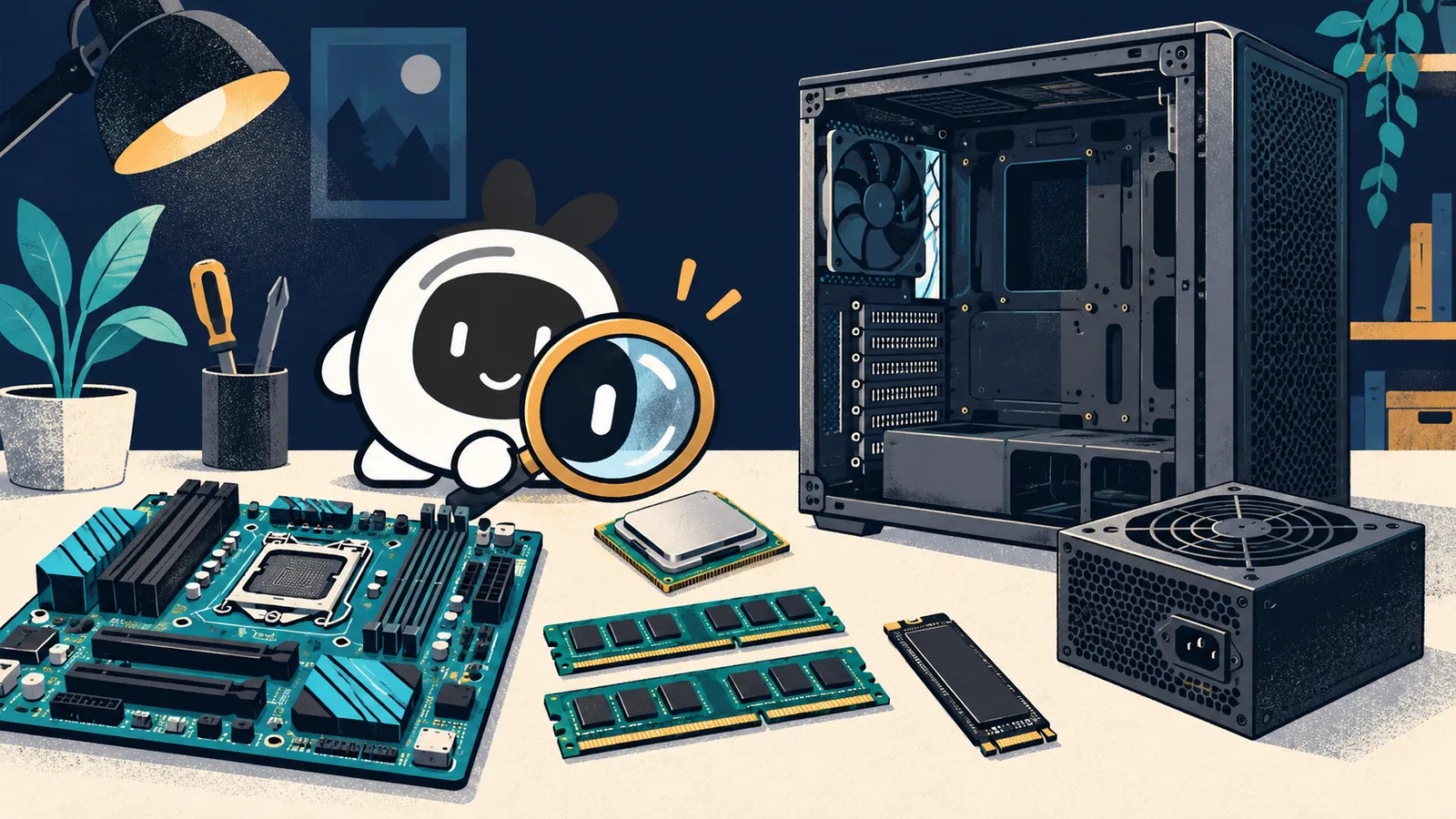
Beginne mit den Systeminformationen und notiere die angezeigten Namen. Bestätige danach die Variante anhand der Herstellerdokumentation oder Kennzeichnung. Netzteil, Gehäuse, physische Revision und Speicherdetails können unbekannt bleiben: Ein Softwarebericht ersetzt diese Prüfung nicht.
Ein erkannter Name belegt weder Zustand noch Echtheit, Eigentum oder Kompatibilität. Veröffentliche keine vollständigen Berichte mit persönlichen Kennungen.
Für alle, die einen vorhandenen Desktop oder Laptop erfassen möchten, bevor sie Hilfe suchen, Bauteile kaufen oder Upgrades planen.
1. Systemdaten vor dem Öffnen des Gehäuses lesen
Suche unter Windows nach msinfo32 und öffne Systeminformationen. Prüfe Übersicht und Komponentenkategorien; notiere relevante Felder, statt den gesamten Bericht zu teilen. Öffne am Mac Systemeinstellungen, Allgemein, Info und Systembericht. Nutze auf anderen Systemen das von der Distribution vorgesehene Werkzeug. Fehlende Felder bleiben offen.
2. Erkannten Namen und fehlende Daten trennen
Erstelle eine kurze Übersicht mit Beobachtung, Herkunft und nächster benötigter Angabe. Speicherkapazität, GPU-Name und Speicherplatz beantworten andere Fragen als die genaue Teilenummer.
| Bauteil | Ausgangspunkt | Erforderliche Bestätigung |
|---|---|---|
| CPU und Mainboard | Vom System gemeldetes Modell und BIOS, sofern verfügbar. | Vollständiges Mainboardmodell, physische Revision und CPU-Unterstützungsliste. |
| RAM | Gesamtkapazität und verfügbare Modulangaben. | Kit-Teilenummer, Generation, Bauform, Steckplätze und verlöteter Laptopspeicher. |
| GPU und Speicherlaufwerke | Vom System gemeldeter Name, Kapazität und erkannte Laufwerke. | Hersteller/GPU-Variante; Schnittstelle, Bauform und Teilenummer von SSD oder HDD. |
| Netzteil, Gehäuse und Kühler | Beleg, Verpackung, äußeres Etikett oder Zusammenbaudokumentation. | Modell, Anschlüsse, Maße und Montagesatz; nicht aus dem Aussehen ableiten. |
3. Beim Laptop das vollständige Modell suchen
Ein Handelsname kann mehrere Varianten umfassen. Suche mit der vollständigen Kennung das Handbuch und prüfe verlöteten Speicher, Steckplätze und austauschbare Laufwerke. Installierte Kapazität belegt keinen freien Steckplatz. Übertrage Desktopdaten nicht auf Laptops.
4. Lücken ohne Modellannahmen ergänzen
Nutze für Netzteil und Gehäuse bevorzugt Dokumentation oder ein Foto eines bereits zugänglichen Etiketts. Falls du das Innere erreichen musst, befolge das Handbuch bei ausgeschaltetem, vom Strom getrenntem Gerät. Öffne das Netzteil nicht. Hole bei unsicherem Zugang fachliche Hilfe und lass die Angabe unbekannt.
5. Lernbeispiel: Kapazität identifiziert kein Kit
Angenommen, das System zeigt 32 GB RAM, aber die Modulnummern fehlen. Erfasse die beobachtete Kapazität; wähle kein Kingston-Kit oder anderes Fabrikat nach Ähnlichkeit. Prüfe als Nächstes Teilenummer, Modulanzahl und Mainboardhandbuch. Dieses Beispiel stammt nicht aus einem Kunden-PC.
- Beobachtung: insgesamt 32 GB in diesem fiktiven Szenario.
- Offen: Modell, Generation, Modulanordnung und Erweiterbarkeit.
- Zulässige Schlussfolgerung: Identifikation unvollständig; kein Kauf bestätigt.
6. Eine überprüfbare Konfiguration festhalten
In LivoPC kannst du manuell beginnen, ohne Installationsprogramm. Falls Connect für dein System verfügbar ist, ist die unterstützte Erfassung optional und zu prüfen. Ergänze fehlende Angaben, trenne geplant, gekauft und installiert und melde dich zum Speichern auf dem Server an. Das Beispiel unten ist eine Übung, nicht die Konfiguration deines PCs.
Beispiel einer AM4-Planung
- AMD Ryzen 7 5700G
- MSI B550M PRO-VDH WIFI
- Kingston FURY Beast 32 GB (2 × 16 GB) DDR4
- Kingston NV3 1 TB M.2 2280
- CORSAIR RM650 650 W
- CORSAIR 4000D AIRFLOW Preto
- Noctua NH-U12S redux
Bearbeitbares Beispiel mit Katalogteilen. Es veranschaulicht Planung, keine Bestenliste, vollständiges Budget oder Kompatibilitätsfreigabe.
Entdecke und plane ohne Konto. Bauteile werden als geplant hinzugefügt; Prüfungen stehen im Konfigurator.
Häufige Fragen
Kann Software mein Netzteil identifizieren?
Verlasse dich zur Bestätigung des Netzteilmodells nicht auf allgemeine Systemdaten. Prüfe Dokumentation oder äußere Kennzeichnung und lass nicht prüfbare Angaben unbekannt.
Muss ich Connect zur PC-Erfassung installieren?
Nein. Die manuelle Eingabe ist eine Alternative. Die Connect-Seite erklärt Grenzen und führt zu tatsächlich verfügbaren Installationspaketen.
Wie dieser Ratgeber entstand
KI-gestützte redaktionelle Zusammenfassung mit Quellenabruf zu den angegebenen Daten. Die Beispiele dienen dem Verständnis und sind keine Leistungstests, Diagnosen, Kundenberichte oder privaten Messwerte. Keine geschätzten Preise oder Leistungsgewinne. Prüfe Variantenhandbuch und Werkzeugversionen vor der Anwendung.
- Microsoft — Systeminformationen (msinfo32) · abgerufen am
- Apple — Systeminformationen und Systembericht · abgerufen am