
Équipe LivoPC · Synthèse éditoriale assistée par IA
Comment identifier les pièces de votre PC et confirmer les modèles
Consultez la configuration du système, vérifiez les données non détectées et enregistrez CPU, RAM, GPU et stockage sans confondre nom détecté et variante confirmée.
Mis à jour le · Fondamentaux
À considérer en premier
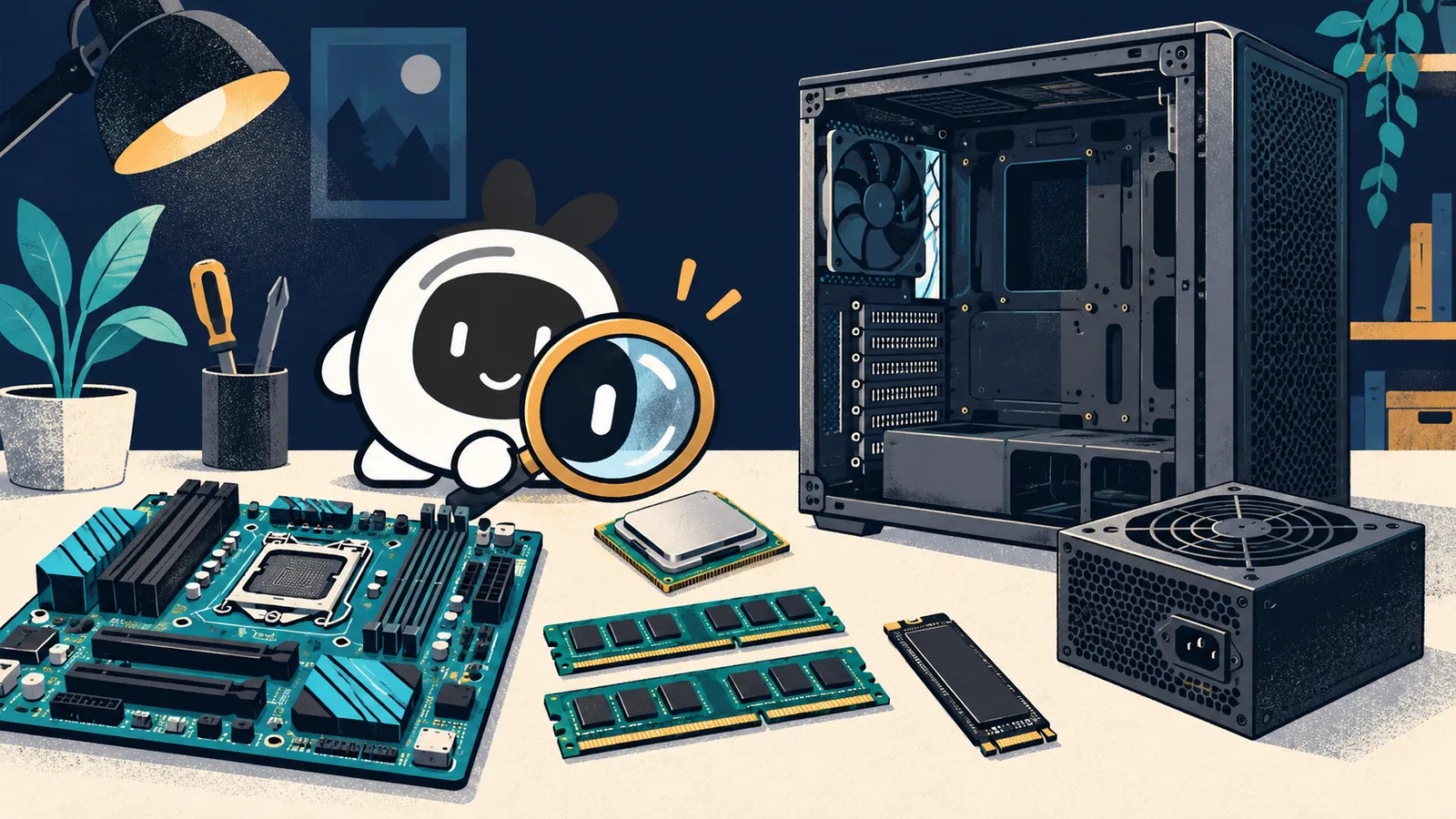
Commencez par les informations du système et notez les noms affichés. Confirmez ensuite la variante avec la documentation ou l'identification du fabricant. Alimentation, boîtier, révision physique et détails de mémoire peuvent rester inconnus : un rapport logiciel ne remplace pas cette vérification.
Un nom détecté ne prouve ni bon état, ni authenticité, ni propriété, ni compatibilité. Ne publiez pas de rapports complets contenant des identifiants personnels.
Pour enregistrer un ordinateur de bureau ou portable existant avant de demander de l'aide, acheter une pièce ou prévoir une évolution.
1. Lisez les données système avant d'ouvrir le boîtier
Sous Windows, recherchez msinfo32 et ouvrez Informations système. Consultez le résumé et les catégories ; notez les champs utiles plutôt que partager tout le rapport. Sur Mac, ouvrez Réglages Système, Général, Informations et Rapport système. Ailleurs, utilisez l'outil recommandé par la distribution. Les champs absents restent à vérifier.
2. Séparez le nom trouvé de l'information manquante
Préparez une fiche courte : observation, origine et prochaine donnée requise. Capacité mémoire, nom du GPU et espace disque répondent à d'autres questions que la référence exacte de la pièce.
| Composant | Point de départ | Confirmation nécessaire |
|---|---|---|
| Processeur et carte mère | Modèle signalé par le système et BIOS, si disponibles. | Modèle complet de la carte, révision physique et liste des CPU compatibles. |
| RAM | Capacité totale et informations disponibles sur les modules. | Référence du kit, génération, format, emplacements et mémoire soudée du portable. |
| GPU et stockage | Nom signalé par le système, capacité et unités détectées. | Fabricant/variante du GPU ; interface, format et référence du SSD ou disque dur. |
| Alimentation, boîtier et ventirad | Facture, emballage, étiquette externe ou documentation du montage. | Modèle, connecteurs, dimensions et kit de montage ; ne pas déduire de l'apparence. |
3. Sur portable, cherchez le modèle complet
Un même nom commercial peut couvrir plusieurs variantes. Utilisez l'identification complète pour trouver le manuel et vérifier mémoire soudée, emplacements et unités remplaçables. La capacité installée ne prouve pas l'existence d'un emplacement libre. N'appliquez pas une fiche de bureau à un portable.
4. Complétez les lacunes sans supposer le modèle
Pour alimentation et boîtier, privilégiez documentation ou photo d'une étiquette déjà accessible. Pour accéder à l'intérieur, suivez le manuel avec l'appareil éteint et débranché. N'ouvrez pas l'alimentation. Si l'accès est risqué, demandez une aide technique et gardez le champ inconnu.
5. Exemple didactique : une capacité n'identifie pas un kit
Imaginez que le système affiche 32 Go de mémoire sans référence des modules. Enregistrez la capacité observée ; ne choisissez pas un kit Kingston ou d'une autre marque par ressemblance. Vérifiez ensuite référence, nombre de modules et manuel de la carte. Cet exemple ne provient pas d'un PC client.
- Observation : capacité totale de 32 Go dans ce scénario fictif.
- À vérifier : modèle, génération, organisation des modules et possibilités d'extension.
- Conclusion permise : identification incomplète ; aucun achat validé.
6. Conservez une configuration que vous pouvez vérifier
Dans LivoPC, commencez par la saisie manuelle sans dépendre d'un installateur. Si Connect est disponible sur votre système, la lecture assistée reste facultative et doit être vérifiée. Complétez les lacunes, distinguez prévu, acheté et installé, puis connectez-vous pour enregistrer sur le serveur. L'exemple ci-dessous est un exercice, pas la configuration de votre PC.
Exemple de planification AM4
- AMD Ryzen 7 5700G
- MSI B550M PRO-VDH WIFI
- Kingston FURY Beast 32 GB (2 × 16 GB) DDR4
- Kingston NV3 1 TB M.2 2280
- CORSAIR RM650 650 W
- CORSAIR 4000D AIRFLOW Preto
- Noctua NH-U12S redux
Exemple modifiable avec pièces du catalogue. Il illustre la planification, sans classement d'achats, budget complet ni approbation de compatibilité.
Explorez et planifiez sans compte. Les pièces sont ajoutées comme prévues ; les vérifications sont dans le configurateur.
Questions fréquentes
Puis-je identifier l'alimentation par logiciel ?
Ne comptez pas sur une lecture générale du système pour confirmer l'alimentation. Consultez documentation ou identification externe et laissez inconnu ce qui n'est pas vérifiable.
Dois-je installer Connect pour enregistrer mon PC ?
Non. La saisie manuelle est une alternative. La page Connect explique ses limites et indique les installateurs réellement disponibles.
Comment ce guide a été préparé
Synthèse éditoriale assistée par IA, avec sources consultées aux dates indiquées. Exemples didactiques, sans tests de performance, diagnostics, témoignages clients ni mesures privées. Aucun prix ou gain estimé. Vérifiez le manuel de la variante et les versions des outils avant d'appliquer le guide.
- Microsoft — Informations système (msinfo32) · consulté le
- Apple — informations et rapport système · consulté le