
LivoPC-Team · KI-gestützte redaktionelle Zusammenfassung
FPS anzeigen und ein Overlay in PC-Spielen nutzen
Verstehe den FPS-Zähler, richte das Overlay von LivoPC Monitor ein und erfahre mehr über Vollbildgrenzen, Transparenz, Farben und Widget-Position.
Aktualisiert am · Spiele und Anwendungen
Was zuerst zu beachten ist
Um FPS anzuzeigen, beginne mit dem Zähler in den Optionen des Spiels. Wenn du auch die PC-Ressourcen beobachten möchtest, blendet ein Overlay Messwerte über dem Bild ein. LivoPC Monitor 1.11 bietet eine optionale FPS-Messung und ein anpassbares Widget, ohne die Game Bar zu benötigen. Die Sichtbarkeit im Spiel hängt vom Anzeigemodus und den Schutzmechanismen des Spiels ab.
Am 10.10.2026 befand sich Version 1.11 im Zertifizierungsverfahren des Microsoft Store. Die folgenden Schritte beschreiben diese Version und sind möglicherweise im verfügbaren Download noch nicht vorhanden. Exklusives Vollbild und Anti-Cheat können das Overlay verhindern; es gibt keine Funktionsgarantie für alle Spiele.
Für alle, die FPS, CPU, GPU und RAM während einer Partie beobachten und das Widget anpassen möchten, ohne die Steuerung zu stören.
Lerne LivoPC Monitor kennen und prüfe die im Microsoft Store angebotene Version. FPS und die Anpassungen aus diesem Ratgeber erfordern Update 1.11, das sich bei der Prüfung am 10.10.2026 im Zertifizierungsverfahren befand; der Button garantiert nicht, dass dieses Update bereits verfügbar ist.
1. Wähle den Zähler und kläre, was du vergleichst
Suche in den Spieloptionen nach Leistungsstatistiken oder einem FPS-Zähler, sofern vorhanden. FPS beschreibt die Bildrate; die Bildwiederholfrequenz des Bildschirms in Hz gibt an, wie oft die Anzeige aktualisiert wird. Die Messgrößen hängen zusammen, sind aber nicht derselbe Indikator. Vergleiche Zähler nur, wenn du weißt, welche Messgröße sie jeweils verwenden.
- Behalte beim Vergleich von Spielsitzungen dieselbe Szene, Auflösung und dieselben Einstellungen bei.
- Ein Durchschnittswert allein beschreibt nicht die Gleichmäßigkeit der Animation.
- In Monitor 1.11 nutzt die FPS-Messung Präsentationsereignisse über PresentMon für die Anwendung im Vordergrund. Dieser Messwert garantiert nicht, dass von allen Treibern generierte Bilder gezählt werden.
2. Aktiviere das Widget und die optionale FPS-Messung
Öffne nach der Installation von Version 1.11 „Überwachung und Hinweise“, aktiviere das Widget und schalte FPS ein. Bei aktivem Widget ist der Overlay-Modus der Standard: Außerhalb der Bearbeitung gelangen Klicks durch das Fenster zur darunterliegenden Anwendung. Wechsle zurück ins Spiel, um den Messwert der Anwendung im Vordergrund zu beobachten.
- FPS ist zunächst deaktiviert und muss von dir eingeschaltet werden.
- Wähle FPS-Messung erlauben, wenn die Oberfläche dazu auffordert. Die Windows-Bestätigung betrifft das Hilfsprogramm zur Erfassung; sie verlangt nicht, die gesamte App als Administrator auszuführen.
- Beim Wechsel der Anwendung wird der vorherige Messwert verworfen. Ein Strich bedeutet, dass keine gültige Stichprobe vorliegt, nicht 0 FPS.
3. Prüfe den Anzeigemodus des Spiels, wenn das Overlay verschwindet
Nutze in Monitor die Option Über anderen Fenstern halten. Wenn das Spiel im exklusiven Vollbild läuft und das Widget nicht erscheint, probiere in den Spieleinstellungen den randlosen Fenstermodus aus und kehre zur Partie zurück. Das Overlay ist ein Windows-Fenster; Spiele und Darstellungsmodi können seine Sichtbarkeit einschränken.
| Situation | Was du versuchen kannst | Grenze der Aussage |
|---|---|---|
| Das Widget erscheint auf dem Desktop, verschwindet aber im Spiel | Randlosen Fenstermodus und Über anderen Fenstern halten testen | Bestätigt keine Unterstützung für exklusives Vollbild |
| Das Widget erscheint, aber bei FPS steht ein Strich | Aktivierte FPS, Spiel im Vordergrund und Berechtigungsmeldung prüfen | Ein funktionierender CPU-Sensor belegt keine FPS-Erfassung |
| Das Spiel nutzt Schutzmechanismen oder blockiert das Fenster | Den integrierten Zähler nutzen, falls vorhanden | Anti-Cheat nicht umgehen und Schutzmechanismen nicht deaktivieren |
| Die Optionen aus diesem Ratgeber fehlen | Installierte Version und Verfügbarkeit von 1.11 im Store prüfen | Zertifizierung bedeutet nicht, dass das Update veröffentlicht ist |
4. Passe Position, Größe, Farben und transparenten Hintergrund an
Öffne in Version 1.11 Overlay bearbeiten oder drücke Strg + Umschalt + O. Verschiebe das Widget am Griff; damit lässt es sich auch über die Pfeiltasten bewegen. Wähle unter Overlay anpassen das kompakte vertikale oder horizontale Layout, passe die Skalierung an und ordne die Messwerte. Wähle zwei Farben für den Farbverlauf oder aktiviere den transparenten Hintergrund und wähle Darstellung speichern.
- Platziere das Widget abseits von Minikarte, Untertiteln und Spielsteuerung.
- Prüfe die Lesbarkeit in hellen und dunklen Szenen: Ein transparenter Hintergrund kann den Kontrast verringern.
- Beende die Bearbeitung, damit Klicks wieder das Spiel erreichen. Optische Transparenz und das Durchlassen von Klicks sind unterschiedliche Verhaltensweisen.
- Wähle zum Neuanfangen Standarddarstellung wiederherstellen und speichere die Darstellung.
5. Setze einen FPS-Einbruch in Bezug zum Geschehen
Hypothetisches Beispiel: Beim Betreten eines neuen Spielbereichs werden die Bewegungen ungleichmäßig. Notiere die Szene und beobachte CPU, GPU, RAM und verfügbare Temperaturen in diesem Moment. Wiederhole dieselbe Situation, bevor du etwas änderst. Diese Beobachtung hilft, eine Hypothese zu formulieren; sie identifiziert nicht automatisch ein defektes Bauteil, zu wenig RAM oder einen Upgrade-Bedarf.
Häufige Fragen
Benötigt LivoPC Monitor die Xbox Game Bar?
Nein. Das beschriebene Overlay nutzt das eigene Widget der Anwendung. Die optionale FPS-Messung in Version 1.11 verwendet PresentMon und kann eine eigene Windows-Berechtigung anfordern.
Funktioniert das Overlay in Battlefield im Vollbild?
Es gibt keine spezifische Validierung für Battlefield, die dieses Versprechen erlaubt. Im exklusiven Vollbild kann das Widget verborgen bleiben; teste den randlosen Fenstermodus. Schutzmechanismen des Spiels können die Anzeige oder Messung ebenfalls verhindern.
Steigert das Einschalten des Zählers die FPS?
Nein. Der Zähler beobachtet eine Leistungskennzahl. Er optimiert das Spiel nicht und garantiert keine höheren FPS. Auch die Überwachung selbst beansprucht Ressourcen, je nach Umgebung in unterschiedlichem Maß.
Warum verschwinden die FPS, wenn ich auf Monitor klicke?
Die Erfassung folgt der Anwendung im Vordergrund. Wenn du mit Monitor interagierst oder das Fenster wechselst, wird der Messwert des vorherigen Spiels nicht mehr verwendet; kehre ins Spiel zurück und warte auf eine gültige Stichprobe.
Werden die FPS in meinem Konto gespeichert?
Im geprüften Stand von Version 1.11 sind FPS ein lokaler Messwert. Es gibt keinen FPS-Verlauf im Web-Dashboard und die erfassten Frames werden nicht an das Konto übertragen.
Wie dieser Ratgeber entstand
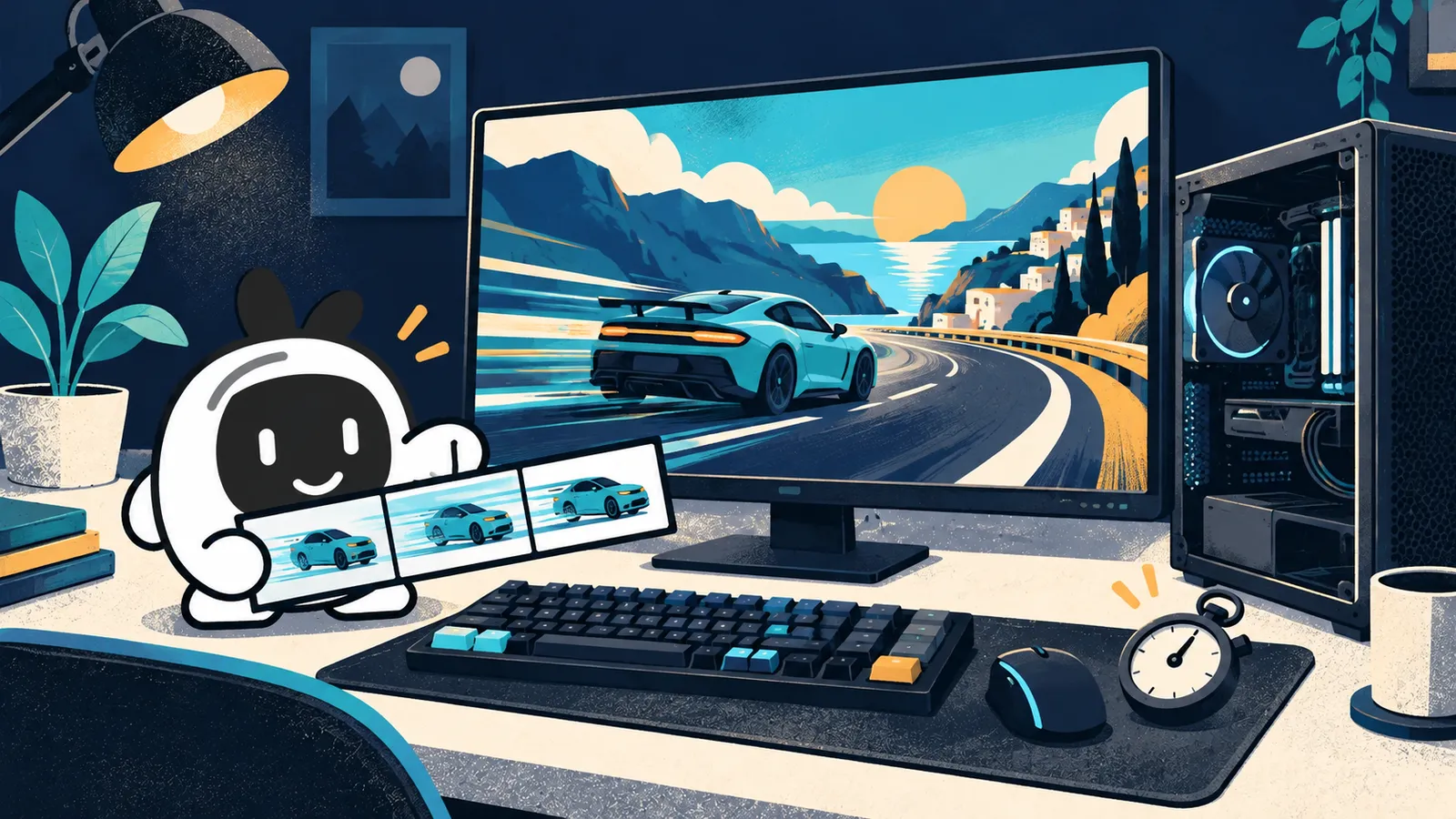
KI-gestützte redaktionelle Zusammenfassung. Die offiziellen Quellen sind den von ihnen belegten Abschnitten zugeordnet; die LivoPC-Abläufe wurden anhand der Implementierung und Dokumentation der Version 1.11 geprüft. Die Beispiele sind hypothetisch und die Titelbilder sind Illustrationen, ohne Hardwaremessungen oder Spieletests. Version 1.11 befand sich am 10.10.2026 im Zertifizierungsverfahren des Microsoft Store; das bestätigt nicht ihre Verfügbarkeit als Download. Dieser Ratgeber leitet aus einem einzelnen Messwert keine Diagnose ab.
- LivoPC Monitor — Funktionen, Download und Grenzen der Unterstützung · abgerufen am
- Intel PresentMon 2.6 — Präsentationsereignisse erfassen und Berechtigungen · abgerufen am
- Microsoft — Bildwiederholfrequenz unter Windows · abgerufen am
Auf deinen PC anwenden
Lerne LivoPC Monitor kennen und prüfe die im Microsoft Store angebotene Version. FPS und die Anpassungen aus diesem Ratgeber erfordern Update 1.11, das sich bei der Prüfung am 10.10.2026 im Zertifizierungsverfahren befand; der Button garantiert nicht, dass dieses Update bereits verfügbar ist.
Korrektur zum Ratgeber vorschlagen