
LivoPC Monitor
Jogue. Crie. Trabalhe. Conheça o ritmo do seu PC.
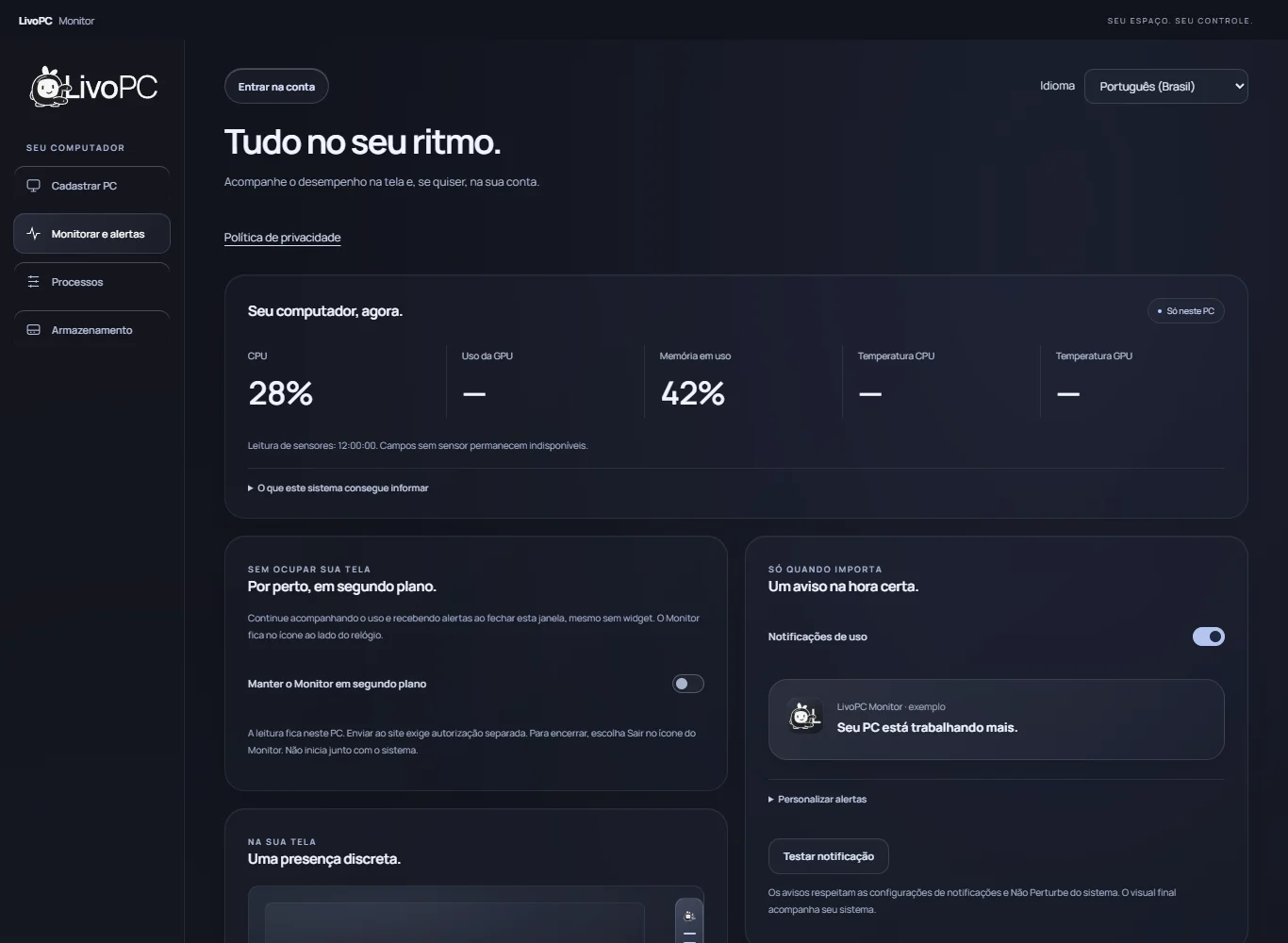
LivoPC Monitor, antes LivoPC Connect, é o aplicativo da LivoPC para acompanhar CPU, GPU, memória RAM e temperaturas disponíveis no Windows. Veja o uso de recursos enquanto joga, programa ou trabalha. Use o widget local sem conta e conecte seu PC ao site para acompanhar o histórico autorizado e planejar upgrades.
Versão 1.11 em certificação
 Ampliar captura

Baixar o LivoPC Monitor
Instale no Windows pela Microsoft Store e receba as atualizações por lá. macOS e Linux chegam depois.
Download do aplicativo
Escolha a versão para o seu computador.
Instalação e atualizações pela Microsoft Store. Abre em uma nova aba.
Outros sistemas
Baixar o aplicativo não exige conta. Para registrar o PC, confira as peças no Monitor e confirme sua conta no navegador.
Versão 1.11 em certificação A atualização 1.11 reúne o novo nome, overlay próprio sem Game Bar, FPS opcional e personalização de layout, cores e transparência. Foi enviada à Microsoft Store e aguarda aprovação. O botão de download abre a versão já publicada, que pode ter o nome Connect e não incluir esses recursos.
Um PC. Muitos jeitos de usar.
Entenda o que acontece durante sua atividade, antes de decidir o que fechar, ajustar ou trocar.
Jogos e streaming
Acompanhe CPU, RAM e GPU disponíveis enquanto joga. A versão 1.11 oferece FPS opcional e overlay personalizável. Use janela sem bordas; tela cheia exclusiva pode impedir a exibição. Não promete aumentar o desempenho.
Programação e desenvolvimento
Observe o uso de recursos com IDE, navegador, builds e containers abertos. O ranking de processos ajuda a investigar quais programas estão usando mais CPU ou memória naquele momento.
IA local e ferramentas de IA
Ao executar modelos locais, acompanhe RAM e as leituras de GPU e VRAM que o sistema fornecer. Em serviços de IA na nuvem, o Monitor observa seu computador, não o consumo dos servidores remotos.
Modelagem 3D e renderização
Acompanhe CPU, memória e sensores disponíveis durante cenas, simulações e renders. Verifique o uso enquanto o trabalho acontece; o Monitor não estima tempo de render nem recomenda hardware só por um pico.
Edição e programas pesados
Use o monitoramento durante edição de vídeo, CAD e multitarefa. Investigue memória e espaço disponível. A análise de arquivos grandes ajuda a revisar o armazenamento sem apagar nada automaticamente.
Veja o Monitor por dentro
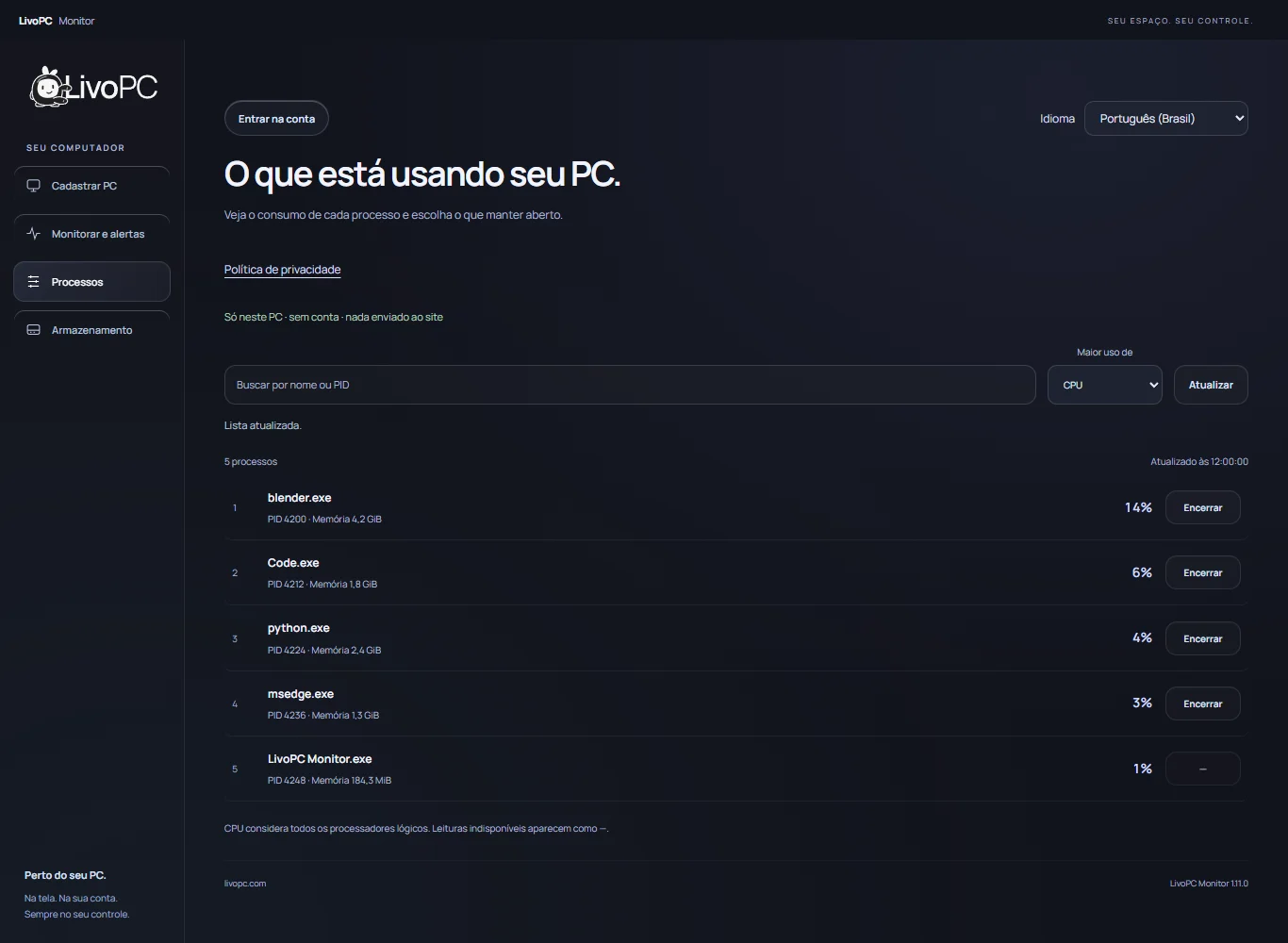
Interface da versão 1.11, com dados demonstrativos. A atualização está em certificação na Microsoft Store. Abra uma imagem para ver os detalhes.
 Ampliar captura
Processos, em ordem de uso
No Windows, ordene por CPU, memória, E/S e leituras de GPU disponíveis. Abra pelo app, pelos atalhos do widget ou ao clicar em um alerta de CPU, memória ou GPU. Encerrar um processo exige confirmação e pode perder trabalho não salvo.
Interface 1.11 · dados demonstrativos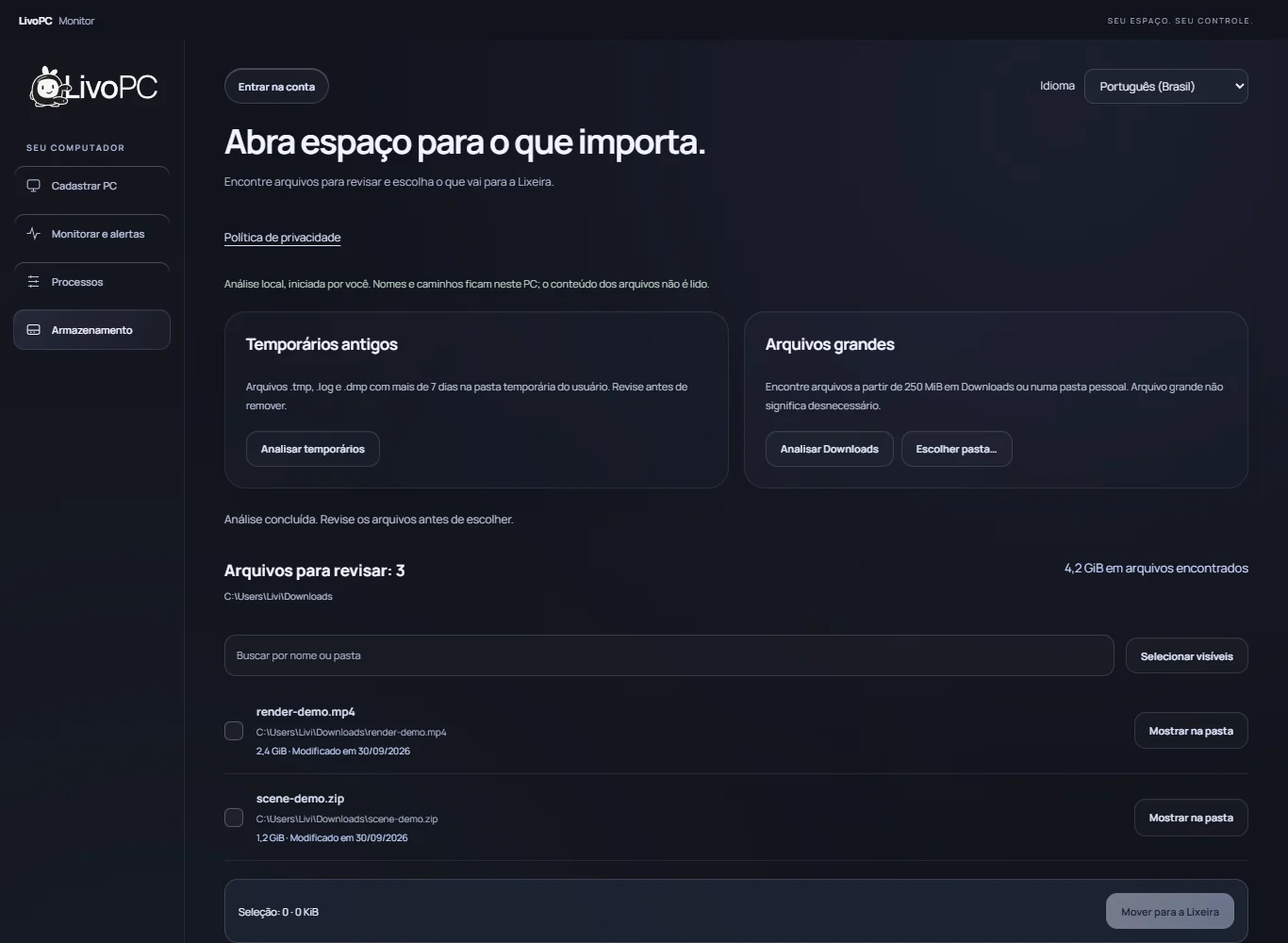 Ampliar captura
Armazenamento sob seu controle
Analise temporários antigos ou arquivos a partir de 250 MiB numa pasta pessoal. Revise, selecione e confirme antes de mover à Lixeira. Arquivo grande não significa desnecessário; nada é removido automaticamente.
Interface 1.11 · dados demonstrativos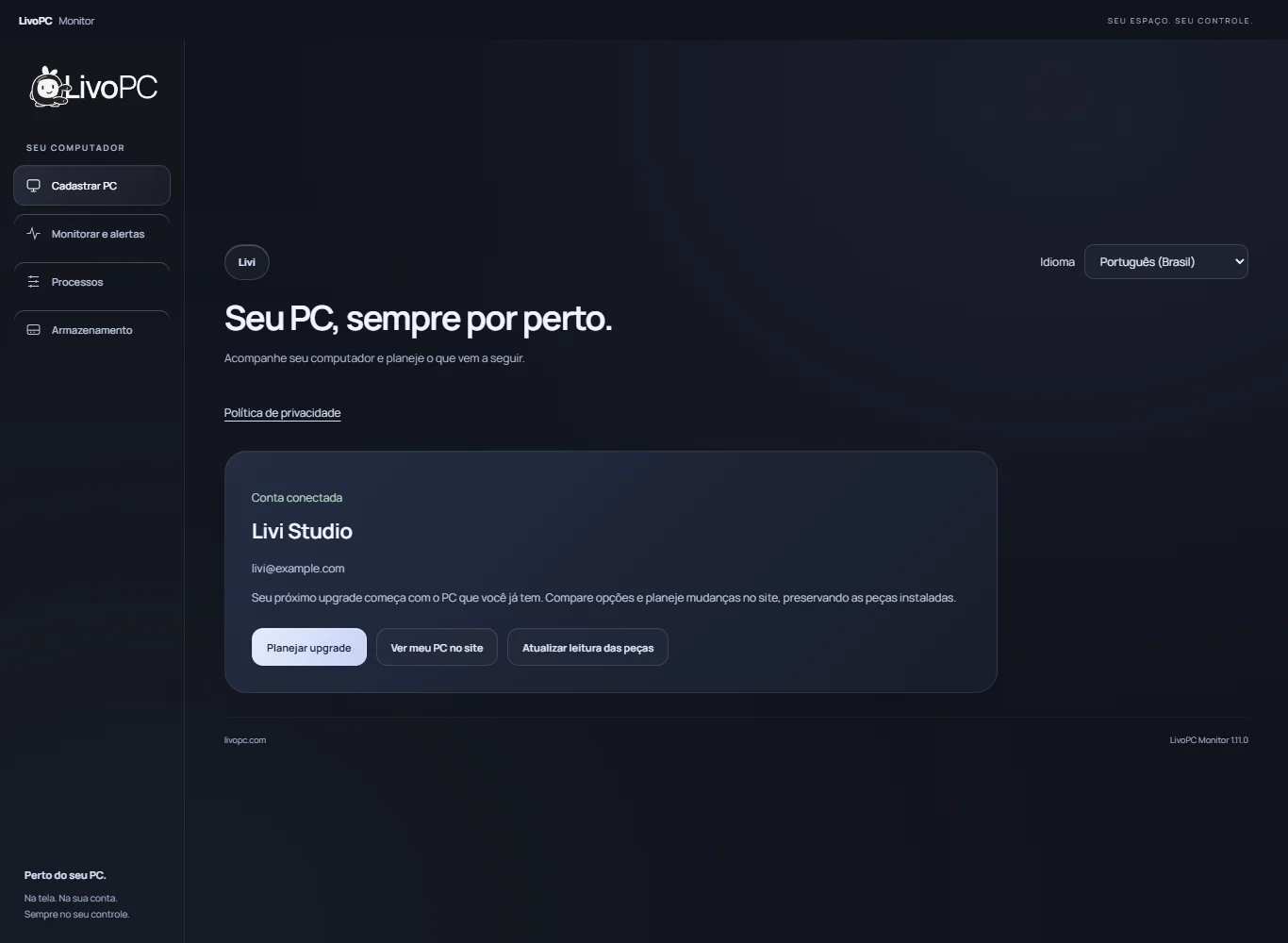 Ampliar captura
Reencontre seu PC. Planeje o próximo passo.
Conecte sua conta pelo navegador e escolha um PC existente, inclusive após reinstalar. A conta pode continuar conectada ao reabrir o app, protegida pelo cofre do sistema. Planeje upgrades no site; suas peças instaladas só mudam após revisão e confirmação.
Interface 1.11 · dados demonstrativosCadastro assistido
Confira as peças detectadas e confirme a conta no navegador. Um novo PC começa privado; mudanças em um PC existente passam por revisão.
Monitoramento de recursos
Acompanhe uso de CPU, memória e leituras que o sistema disponibilizar. Temperaturas e métricas de GPU dependem do hardware, dos drivers e dos sensores.
Alertas sem interromper seu ritmo
Avisos de uso em 90% e 99% por padrão, com limites configuráveis, duração mínima e intervalo de 10 minutos para repetições do mesmo nível. Mantenha o app em segundo plano, mesmo sem widget. Os alertas respeitam as notificações do Windows.
Como cadastrar o PC com o LivoPC Monitor
- No computador que deseja cadastrar, consulte os instaladores disponíveis para seu sistema e instale o Monitor.
- Abra o aplicativo, autorize a identificação e confira os componentes encontrados. Complete depois o que não puder ser identificado.
- Escolha conectar sua conta. Faça login no navegador e confirme a conta e o destino; a senha fica no site.
- Confirme o cadastro de um novo PC privado. Se escolheu um PC existente, revise as peças antes de aplicar as mudanças.
Fonte, gabinete e refrigeração podem precisar de cadastro manual. Um nome detectado não comprova o modelo exato, a propriedade ou a compatibilidade das peças.
O que o Monitor pode monitorar?
- CPU e memória
- Uso total e por processador lógico, memória RAM e tempo ligado. Frequência informada pelo sistema e espaço livre no volume principal, quando disponíveis.
- Temperaturas e GPU
- No Windows, sensores adicionais dependem do LibreHardwareMonitor já em execução; no Linux, dos sensores hwmon acessíveis. NVIDIA pode fornecer uso, temperatura, VRAM e potência via driver. No macOS, essas leituras não estão disponíveis nesta versão.
- Discos e rede
- Windows e Linux podem fornecer taxas de leitura e gravação dos discos e tráfego da rede física. As taxas não são um benchmark; macOS ainda não oferece esses contadores no Monitor.
CPU e RAM locais atualizam a cada 2 segundos. Sensores e envio autorizado usam intervalos de 10 segundos; o site consulta a última leitura a cada 5 segundos enquanto está visível. Leituras ausentes permanecem indisponíveis, e atrasos podem ocorrer.
Overlay para jogos e trabalho, sem Game Bar
Na versão 1.11, o overlay é o modo padrão quando você ativa o widget. CPU, RAM, GPU e temperaturas disponíveis ficam sobre outras janelas, com passagem de cliques para o programa em uso. Você escolhe quais métricas aparecem.
Use Editar overlay ou Ctrl+Shift+O para mover e interagir com o widget; conclua a edição para devolver os cliques ao jogo. O botão no app continua disponível se o atalho estiver ocupado. Prefira jogos em janela sem bordas: tela cheia exclusiva pode ocultar o overlay.

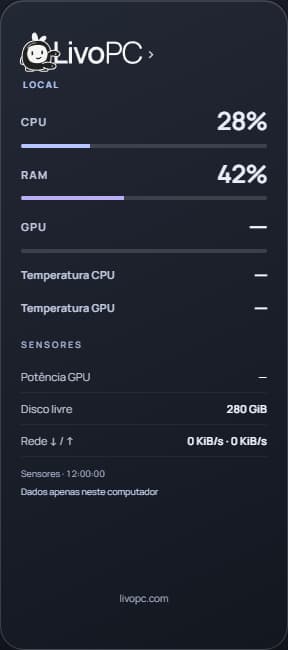
Layout, gradiente e fundo transparente
Em Personalizar overlay, ajuste a aparência na prévia antes de salvar. A personalização da versão 1.11 inclui:
- Layout vertical ou horizontal, tamanho de 75% a 150% e ordem das métricas.
- Duas cores para o gradiente ou fundo transparente, mantendo as leituras visíveis.
- Salvar aparência para manter suas escolhas ou restaurar o padrão na prévia antes de salvar.
Contador de FPS opcional no Windows
A versão 1.11 mede a apresentação de quadros do aplicativo em primeiro plano com PresentMon. É uma leitura local do que está acontecendo, não uma estimativa de desempenho baseada no modelo da sua placa de vídeo.
FPS vem desligado. Ative o widget e selecione FPS entre as métricas. Se o Windows exigir permissão, use Autorizar leitura de FPS e confirme a solicitação. A opção continua sendo sua e o app não abre essa confirmação sozinho ao reiniciar.
Sem dados compatíveis, sem permissão ou com leitura antiga, aparece — em vez de um valor inventado. A captura para ao desativar FPS, ocultar ou minimizar o widget ou sair do app. FPS não aumenta o desempenho nem garante compatibilidade com todos os jogos.
Seu hardware, sua autorização
Cadastro e envio de monitoramento são autorizações separadas. Para enviar leituras ao site, confirme uma conta com e-mail verificado e escolha um PC seu.
A identificação de peças não lê arquivos pessoais, senhas ou números de série. Nomes de processos, caminhos de arquivos analisados e FPS ficam locais, sem envio ao site. O monitoramento não altera peças instaladas nem publica seu PC.
As leituras enviadas ficam privadas. O detalhe mantém uma leitura por minuto por até 24 horas. Na aba Uso do PC, uma autorização adicional permite guardar resumos por hora por até 90 dias, com filtros por hora, dia, semana e mês. Você pode pausar, apagar o histórico ou desvincular; desvincular também apaga as leituras daquele vínculo.
Entender a privacidadeSistemas e disponibilidade
- Windows x64 · distribuição pela Microsoft Store. Leitura dos componentes pelos recursos do sistema; sensores extras dependem de provedores disponíveis.
- Linux x64 · lançamento previsto, com canal de distribuição a confirmar. Detecção varia com utilitários e permissões. Em Wayland, o posicionamento lateral depende de uma sessão X11/XWayland compatível.
- macOS Intel e Apple Silicon · lançamento previsto. Identifica CPU, modelo, memória total e GPU; módulos individuais, discos e temperaturas têm cobertura limitada ou indisponível.
Os idiomas disponíveis dependem da versão instalada do Monitor. A leitura foi verificada em Windows; a validação em hardware físico Linux e macOS ainda está pendente. No celular, você pode acompanhar a página e sua conta, mas a identificação exige instalar o Monitor no computador.
A versão atual para Windows pode ser instalada pela Microsoft Store. O novo nome e os recursos da atualização 1.11 aguardam certificação; a loja pode exibir LivoPC Connect até a liberação. macOS e Linux ainda não têm download público.
Baixar o MonitorPerguntas sobre o LivoPC Monitor
O Monitor detecta todas as peças do PC?
Não. Ele lê o que o sistema disponibiliza. Fonte, gabinete, cooler e modelos não reconhecidos podem exigir preenchimento manual. Dados desconhecidos continuam pendentes, sem aprovação automática de compatibilidade.
Posso ver a temperatura da CPU e da GPU?
Somente quando houver um sensor compatível disponível. No Windows, sensores extras usam LibreHardwareMonitor já em execução; no Linux, hwmon. GPUs NVIDIA podem expor temperatura pelo driver. Temperaturas não estão disponíveis no macOS nesta versão.
Preciso de conta para usar o widget?
Não para o modo somente local. Salvar o cadastro e enviar monitoramento para o site exige conta e confirmação. A autorização de envio pode ser revogada depois.
O aplicativo fica rodando escondido?
O Monitor não instala serviço nem inicia automaticamente com o Windows. Você pode ativar o monitoramento e os alertas em segundo plano, mesmo sem widget. O ícone fica na bandeja; use Sair e parar monitoramento para encerrar tudo.
Posso instalar o Monitor pelo celular?
Não. O Monitor é um aplicativo de computador. Abra o fluxo de instalação no PC que deseja cadastrar. Você pode consultar pelo celular as leituras enviadas à sua conta.
O Monitor melhora FPS ou acelera programas?
O Monitor mostra o uso de recursos para ajudar você a investigar o PC. Ele não é um benchmark, otimizador automático, antivírus ou ferramenta de overclock. Uso alto durante uma tarefa pode ser esperado; uma leitura isolada não prova um gargalo nem justifica trocar uma peça.
O Monitor limpa o SSD sozinho?
Não. A análise começa quando você pede. O app lista temporários antigos ou arquivos grandes no escopo escolhido, sem ler seu conteúdo. Você seleciona os itens e confirma o envio à Lixeira. Não há limpeza de registro nem remoção automática.
O overlay aparece em jogos em tela cheia?
Prefira janela ou janela sem bordas. Tela cheia exclusiva pode impedir que uma janela externa apareça sobre o jogo. O Monitor não injeta código no jogo e não promete funcionar com todos os modos de vídeo ou sistemas anticheat. O funcionamento no Battlefield ainda precisa de validação na configuração usada.
O FPS fica salvo no histórico do site?
Não. FPS, nome do aplicativo medido e amostras de quadros ficam apenas na memória local durante a captura. O histórico da conta reúne somente as métricas gerais enviadas com sua autorização; não inclui FPS nem um histórico de processos.
Seu próximo passo começa pelo seu PC
Documentação do produto · atualizada em .
Fontes, limites e correções