
LivoPC Monitor
Juega. Crea. Trabaja. Conoce el ritmo de tu PC.
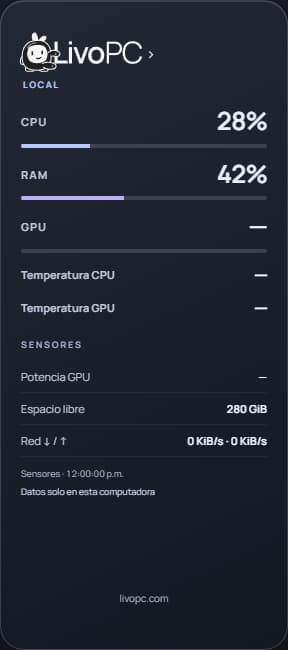
LivoPC Monitor, antes LivoPC Connect, es la app de LivoPC para consultar CPU, GPU, RAM y temperaturas disponibles en Windows. Observa el uso de recursos al jugar, programar o trabajar. Usa el widget local sin cuenta y conecta tu PC al sitio para consultar el historial autorizado y planear mejoras.
Versión 1.11 en certificación
 Ampliar captura

Descargar LivoPC Monitor
Instala en Windows desde Microsoft Store y recibe las actualizaciones allí. macOS y Linux llegarán más adelante.
Descarga la aplicación
Elige la versión para tu computadora.

Instalación y actualizaciones mediante Microsoft Store. Se abre en una pestaña nueva.
Otros sistemas
Descargar la aplicación no requiere cuenta. Para registrar tu PC, revisa las piezas en Monitor y confirma tu cuenta en el navegador.
Versión 1.11 en certificación La actualización 1.11 reúne el nuevo nombre, overlay propio sin Game Bar, FPS opcionales y ajustes de diseño, colores y transparencia. Se envió a Microsoft Store y espera aprobación. El botón de descarga abre la versión publicada, que puede seguir llamándose Connect y no incluir estas funciones.
Una PC. Muchas formas de usarla.
Entiende qué ocurre durante tu actividad antes de decidir qué cerrar, ajustar o cambiar.
Juegos y streaming
Consulta CPU, RAM y GPU disponibles mientras juegas. La versión 1.11 ofrece FPS opcionales y un overlay personalizable. Usa ventana sin bordes; la pantalla completa exclusiva puede impedir la visualización. No promete mejorar el rendimiento.
Programación y desarrollo
Observa el uso de recursos con IDE, navegador, compilaciones y contenedores abiertos. La lista de procesos ayuda a investigar qué programas usan más CPU o memoria en ese momento.
IA local y herramientas de IA
Al ejecutar modelos locales, consulta RAM y las lecturas de GPU y VRAM disponibles. Con servicios de IA en la nube, Monitor observa tu computadora, no el consumo de los servidores remotos.
Modelado 3D y renderizado
Consulta CPU, memoria y sensores disponibles durante escenas, simulaciones y renders. Observa el uso durante el trabajo; Monitor no estima tiempos de render ni recomienda hardware por un solo pico.
Edición y programas exigentes
Usa el monitoreo durante edición de video, CAD y multitarea. Revisa memoria y espacio disponible. El análisis de archivos grandes ayuda a revisar el almacenamiento sin borrar nada automáticamente.
Conoce Monitor por dentro
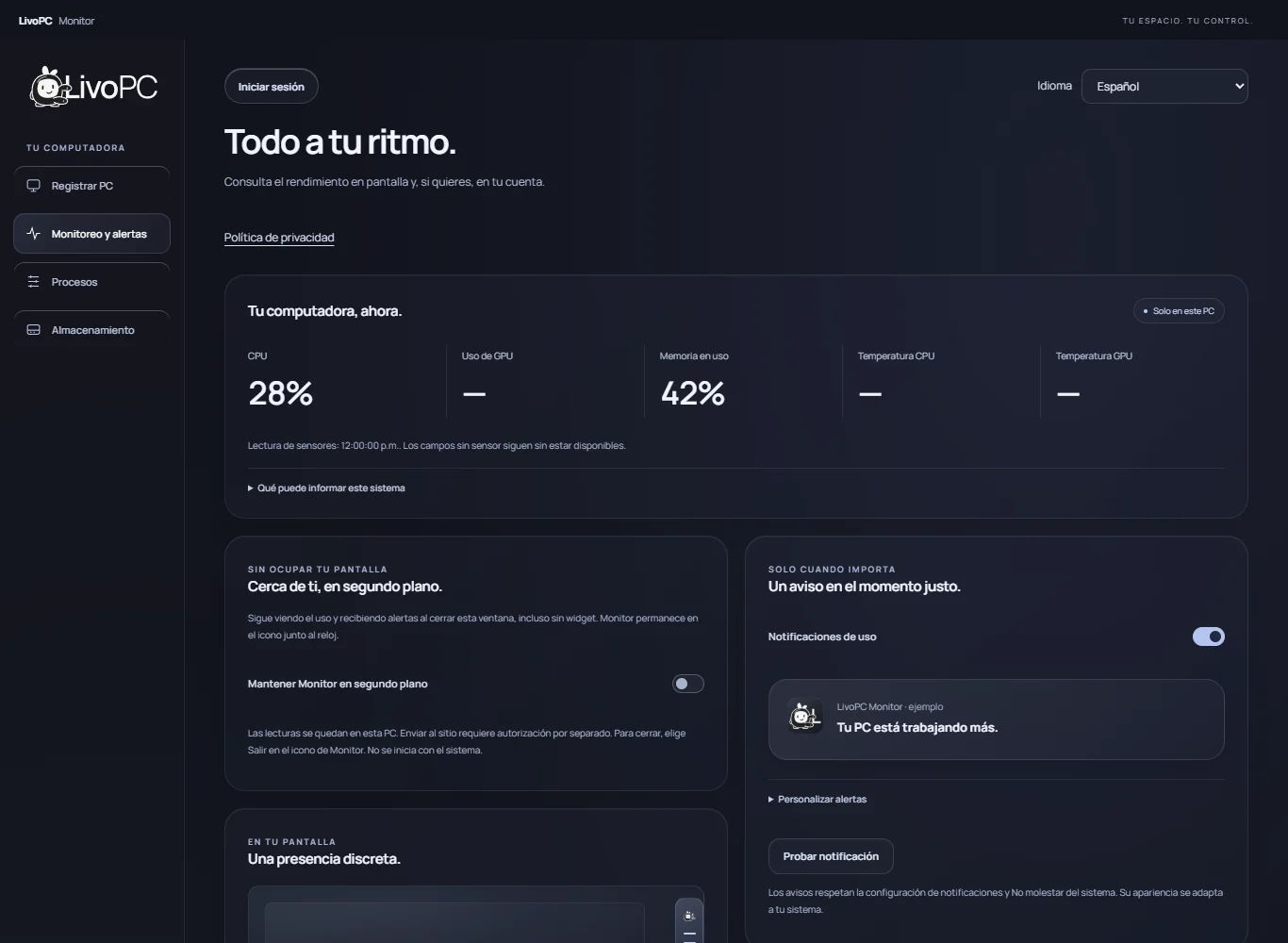
Interfaz de la versión 1.11 con datos de ejemplo. La actualización está en certificación en Microsoft Store. Abre una imagen para ver los detalles.
 Ampliar captura
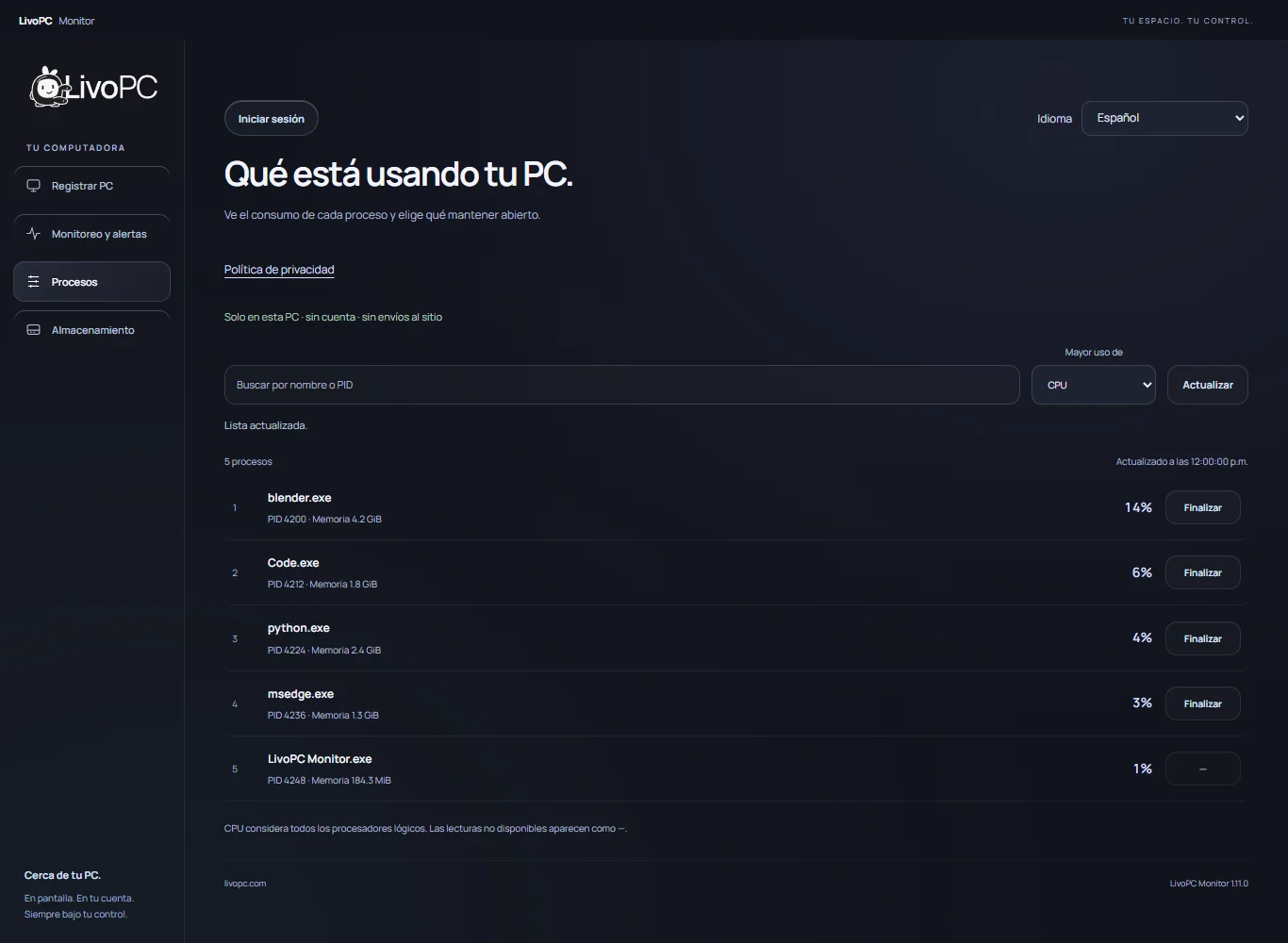
Procesos, ordenados por uso
En Windows, ordena por CPU, memoria, E/S y lecturas de GPU disponibles. Abre desde la app, los atajos del widget o una alerta de CPU, memoria o GPU. Finalizar un proceso requiere confirmación y puede perder trabajo sin guardar.
Interfaz 1.11 · datos de ejemplo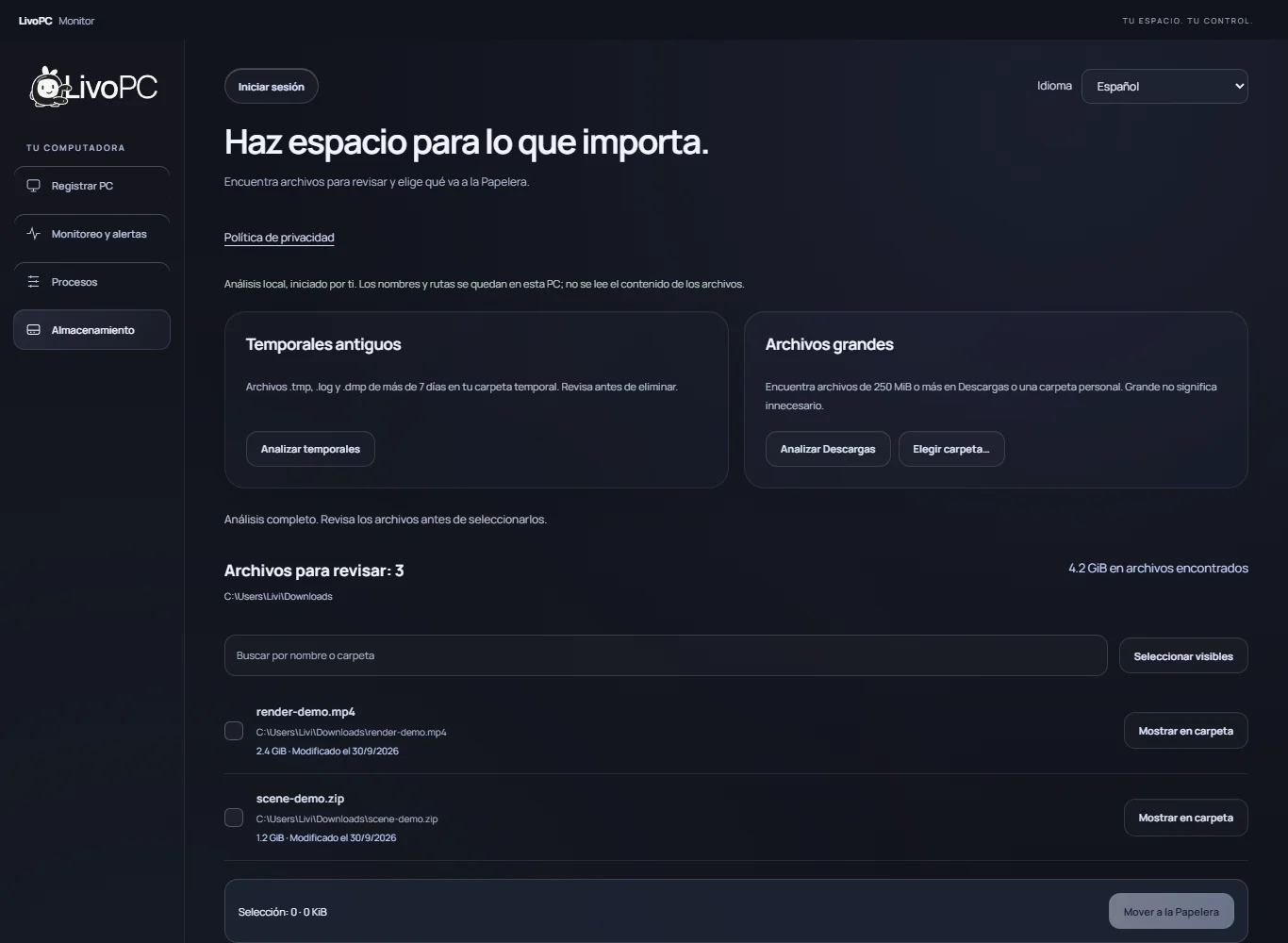 Ampliar captura
Almacenamiento bajo tu control
Analiza temporales antiguos o archivos desde 250 MiB en una carpeta personal. Revisa, selecciona y confirma antes de moverlos a la Papelera. Grande no significa innecesario; nada se elimina automáticamente.
Interfaz 1.11 · datos de ejemplo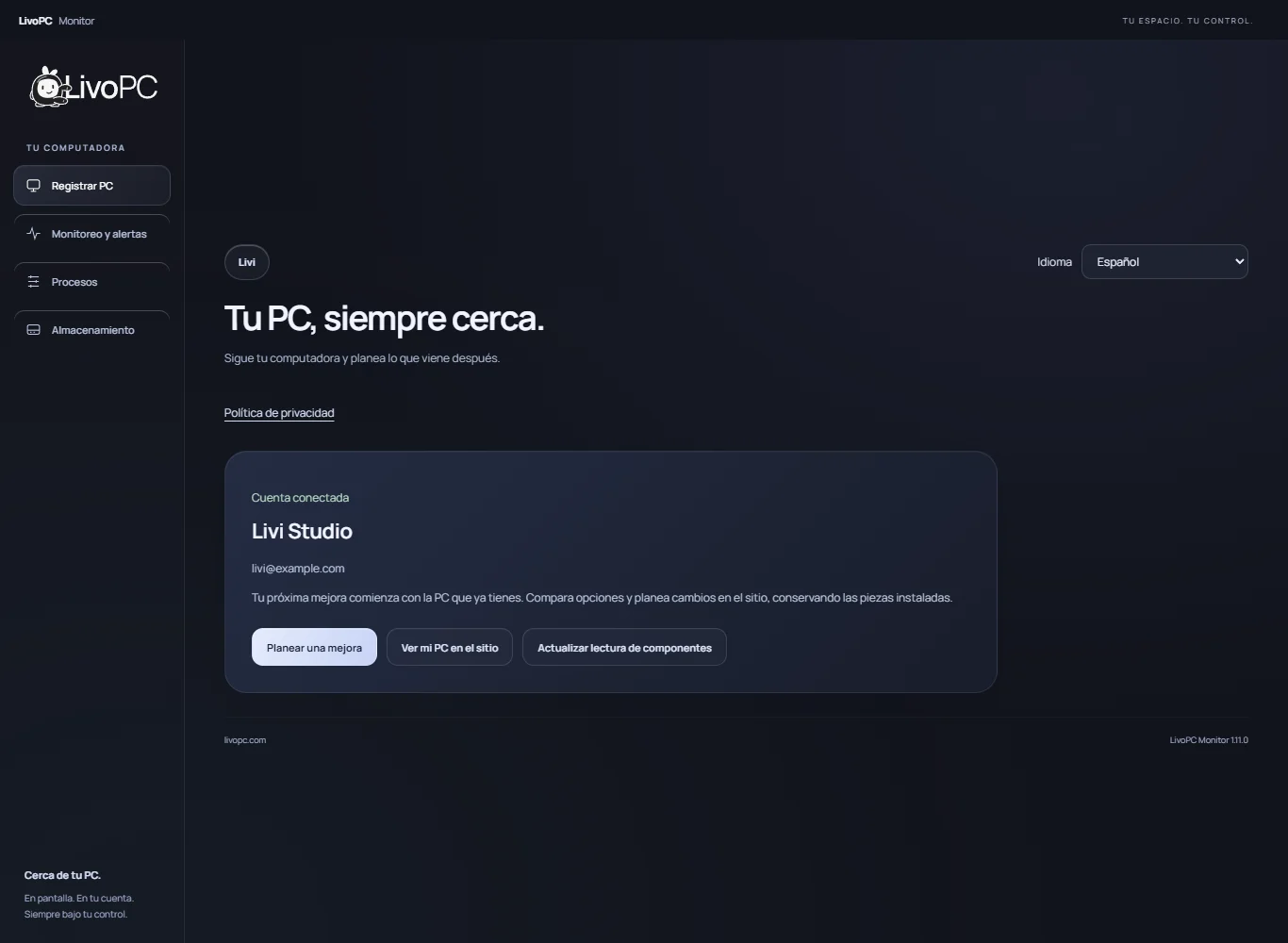 Ampliar captura
Reencuentra tu PC. Planea el siguiente paso.
Conecta tu cuenta en el navegador y elige una PC existente, incluso después de reinstalar. La cuenta puede seguir conectada al reabrir la app, protegida por la bóveda del sistema. Planea mejoras en el sitio; las piezas instaladas solo cambian tras revisión y confirmación.
Interfaz 1.11 · datos de ejemploRegistro asistido
Revisa las piezas detectadas y confirma tu cuenta en el navegador. Las PC nuevas empiezan privadas; los cambios en una PC existente requieren revisión.
Monitoreo de recursos
Consulta uso de CPU, memoria y lecturas disponibles en el sistema. Las temperaturas y métricas de GPU dependen del hardware, los controladores y los sensores.
Alertas que respetan tu ritmo
Alertas de uso al 90% y 99% por defecto, con límites configurables, duración mínima e intervalo de 10 minutos para repeticiones del mismo nivel. Mantén la app en segundo plano, incluso sin widget. Las alertas respetan la configuración de Windows.
Cómo registrar tu PC con LivoPC Monitor
- En la computadora que quieres registrar, consulta los instaladores disponibles para tu sistema e instala Monitor.
- Abre la app, autoriza la identificación y revisa los componentes encontrados. Puedes completar después lo que no se identifique.
- Elige conectar tu cuenta. Inicia sesión en el navegador y confirma la cuenta y el destino; la contraseña permanece en el sitio.
- Confirma el registro de una nueva PC privada. Si elegiste una PC existente, revisa las piezas antes de aplicar los cambios.
La fuente, el gabinete y la refrigeración pueden requerir registro manual. Un nombre detectado no verifica el modelo exacto, la propiedad ni la compatibilidad de las piezas.
¿Qué puede monitorear Monitor?
- CPU y memoria
- Uso total y por procesador lógico, RAM y tiempo encendido. Frecuencia informada por el sistema y espacio libre en el volumen principal, cuando estén disponibles.
- Temperaturas y GPU
- En Windows, los sensores adicionales requieren LibreHardwareMonitor ya en ejecución; en Linux, sensores hwmon accesibles. NVIDIA puede informar uso, temperatura, VRAM y potencia mediante su controlador. Estas lecturas no están disponibles en macOS en esta versión.
- Discos y red
- Windows y Linux pueden informar tasas de lectura y escritura de discos y tráfico de la red física. Las tasas no son benchmarks; Monitor aún no ofrece estos contadores en macOS.
CPU y RAM locales se actualizan cada 2 segundos. Los sensores y el envío autorizado usan intervalos de 10 segundos; el sitio consulta la última lectura cada 5 segundos mientras está visible. Las lecturas ausentes permanecen no disponibles y puede haber demoras.
Overlay para jugar y trabajar, sin Game Bar
En la versión 1.11, el overlay es el modo predeterminado al activar el widget. Las lecturas disponibles de CPU, RAM, GPU y temperaturas aparecen sobre otras ventanas y los clics pasan al programa en uso. Tú eliges qué métricas mostrar.
Usa Editar overlay o Ctrl+Shift+O para mover e interactuar con el widget; termina la edición para devolver los clics al juego. Si el atajo está ocupado, usa el botón de la app. Prefiere ventana sin bordes: la pantalla completa exclusiva puede ocultar el overlay.

Diseño, degradado y fondo transparente
En Personalizar overlay, revisa la apariencia en la vista previa antes de guardar. La versión 1.11 permite:
- Diseño vertical u horizontal, tamaño del 75% al 150% y orden de las métricas.
- Dos colores para el degradado o fondo transparente, manteniendo las lecturas visibles.
- Guardar apariencia para conservar tus opciones o restaurar los valores predeterminados en la vista previa antes de guardar.
Contador de FPS opcional en Windows
La versión 1.11 mide la presentación de fotogramas de la app en primer plano con PresentMon. Es una lectura local de lo que ocurre, no una estimación basada en el modelo de tu tarjeta gráfica.
FPS está desactivado al inicio. Activa el widget y selecciona FPS entre las métricas. Si Windows exige permiso, usa Autorizar lectura de FPS y confirma la solicitud. La decisión sigue siendo tuya; la app no abre esta confirmación automáticamente al reiniciar.
Sin datos compatibles, sin permiso o con una lectura antigua, aparece — en vez de un valor inventado. La captura se detiene al desactivar FPS, ocultar o minimizar el widget o salir de la app. El contador no aumenta el rendimiento ni garantiza compatibilidad con todos los juegos.
Tu hardware, tu permiso
El registro y el envío de monitoreo requieren autorizaciones separadas. Para enviar lecturas al sitio, confirma una cuenta con correo verificado y elige una PC tuya.
La identificación de piezas no lee archivos personales, contraseñas ni números de serie. Los nombres de procesos, las rutas analizadas y los FPS permanecen locales y no se envían al sitio. El monitoreo no cambia piezas instaladas ni publica tu PC.
Las lecturas enviadas son privadas. El detalle conserva una lectura por minuto hasta 24 horas. En Uso de la PC, un permiso adicional permite guardar resúmenes por hora hasta 90 días, con filtros por hora, día, semana y mes. Puedes pausar, borrar el historial o desvincular; desvincular también borra las lecturas de esa conexión.
Entender la privacidadSistemas y disponibilidad
- Windows x64 · distribución mediante Microsoft Store. La identificación usa recursos del sistema; los sensores adicionales dependen de los proveedores disponibles.
- Linux x64 · lanzamiento previsto, con canal de distribución por confirmar. La detección varía según utilidades y permisos. En Wayland, la posición lateral requiere una sesión X11/XWayland compatible.
- macOS Intel y Apple Silicon · lanzamiento previsto. Identifica CPU, modelo, memoria total y GPU; los módulos individuales, discos y temperaturas tienen cobertura limitada o no disponible.
Los idiomas disponibles dependen de la versión instalada de Monitor. La lectura se verificó en Windows; la validación en hardware físico Linux y macOS sigue pendiente. En el celular puedes consultar esta página y tu cuenta, pero la identificación requiere Monitor en la computadora.
La versión actual para Windows se instala desde Microsoft Store. El nuevo nombre y las funciones de la actualización 1.11 esperan certificación; la tienda puede mostrar LivoPC Connect hasta su publicación. macOS y Linux aún no tienen descargas públicas.
Descargar MonitorPreguntas sobre LivoPC Monitor
¿Monitor detecta todas las piezas de la PC?
No. Lee lo que el sistema permite consultar. La fuente, el gabinete, el cooler y los modelos no identificados pueden necesitar registro manual. Los datos desconocidos siguen pendientes, sin aprobación automática de compatibilidad.
¿Puedo ver la temperatura de CPU y GPU?
Solo cuando haya un sensor compatible disponible. En Windows, los sensores adicionales usan LibreHardwareMonitor ya en ejecución; en Linux, hwmon. Las GPU NVIDIA pueden exponer temperatura mediante el controlador. Las temperaturas no están disponibles en macOS en esta versión.
¿Necesito una cuenta para usar el widget?
No para el modo solo local. Guardar el registro y enviar datos de monitoreo al sitio requiere cuenta y confirmación. Puedes revocar después el permiso de envío.
¿La app funciona sin avisarme?
Monitor no instala un servicio ni inicia automáticamente con Windows. Puedes activar el monitoreo y las alertas en segundo plano, incluso sin widget. El icono queda en la bandeja; usa Salir y detener monitoreo para cerrarlo por completo.
¿Puedo instalar Monitor en mi celular?
No. Monitor es una app de escritorio. Abre el flujo de instalación en la PC que quieres registrar. Puedes consultar desde el celular las lecturas enviadas a tu cuenta.
¿Monitor mejora los FPS o acelera programas?
Monitor muestra el uso de recursos para ayudarte a investigar tu PC. No es un benchmark, optimizador automático, antivirus ni herramienta de overclock. El uso alto durante una tarea puede ser normal; una lectura aislada no demuestra un cuello de botella ni justifica cambiar una pieza.
¿Monitor limpia el SSD automáticamente?
No. El análisis empieza cuando lo solicitas. La app lista temporales antiguos o archivos grandes en el ámbito elegido sin leer su contenido. Tú seleccionas los elementos y confirmas el envío a la Papelera. No hay limpieza del registro ni eliminación automática.
¿El overlay aparece en juegos a pantalla completa?
Prefiere ventana o ventana sin bordes. La pantalla completa exclusiva puede impedir que una ventana externa aparezca sobre el juego. Monitor no inyecta código en los juegos ni promete compatibilidad con todos los modos de video o sistemas antitrampas. Battlefield aún requiere validación en la configuración utilizada.
¿Los FPS se guardan en el historial del sitio?
No. Los FPS, el nombre de la app medida y las muestras de fotogramas permanecen solo en la memoria local durante la captura. El historial de la cuenta reúne únicamente métricas generales enviadas con tu autorización; no incluye FPS ni un historial de procesos.
Tu siguiente paso empieza por tu PC
Documentación del producto · actualizada el .
Fuentes, límites y correcciones