
Equipe LivoPC · Síntese editorial assistida por IA
Como gerar 3D com IA no PC: modelo, memória e saída
Separe geração local e nuvem, geometria e textura; confira o modelo, a licença e a saída antes de escolher hardware para criar 3D com IA.
Atualizado em · Jogos e aplicativos
O que considerar primeiro
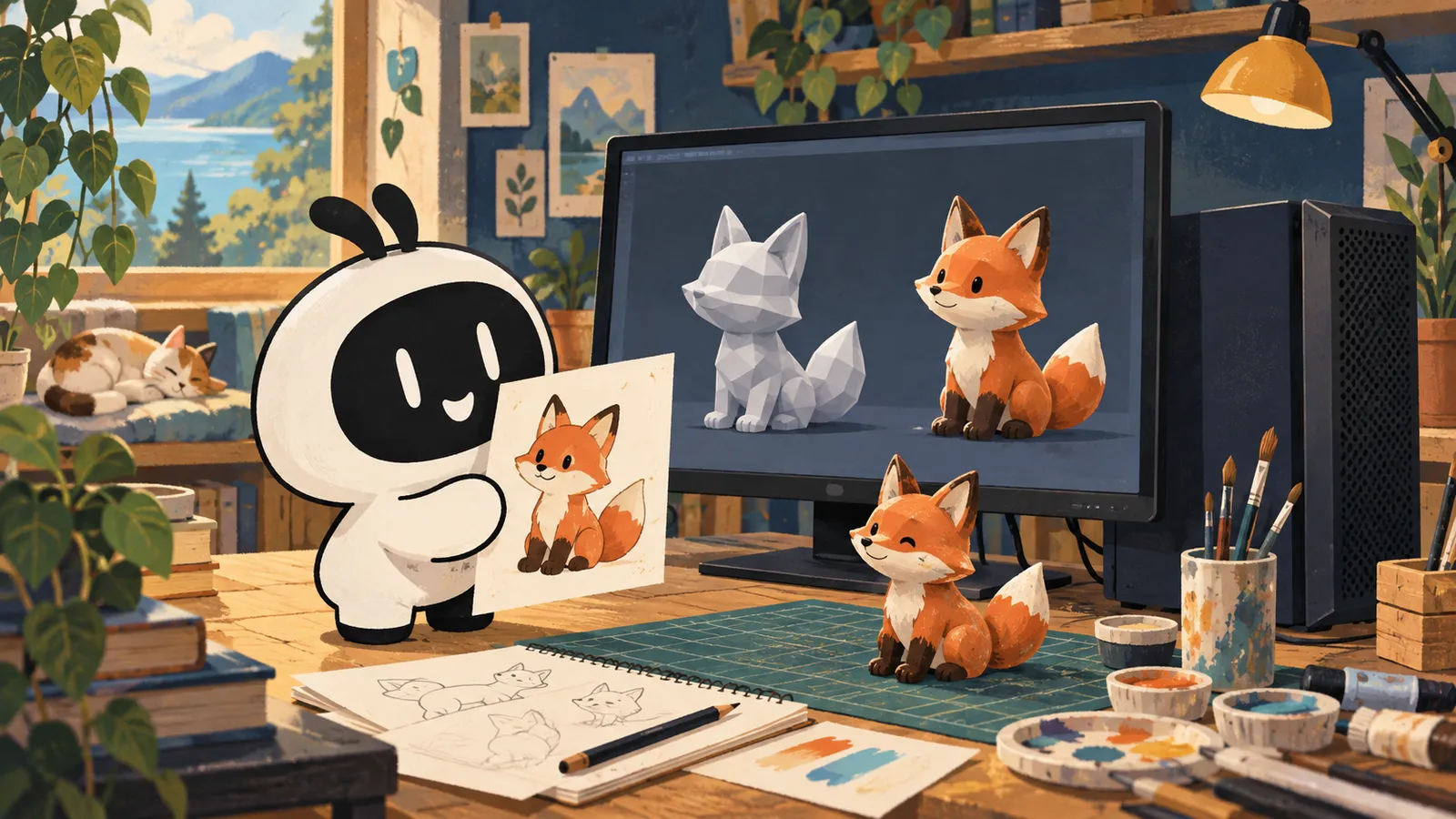
Para gerar 3D com IA no PC, escolha primeiro o modelo exato e se a geração acontece localmente ou em um serviço remoto. Confira licença, ambiente e requisitos de cada etapa: criar a geometria e gerar textura são trabalhos diferentes. Comece pelo exemplo oficial e valide o arquivo no aplicativo de destino antes de aumentar a complexidade ou comprar uma GPU.
Não há quantidade universal de VRAM para IA 3D. A licença do Hunyuan3D-2 consultada exclui União Europeia, Reino Unido e Coreia do Sul; o exemplo não é recomendação de uso nesses territórios nem regra para outros modelos.
Para quem quer transformar uma imagem em objeto 3D e precisa decidir entre preparar o PC ou usar um serviço autorizado.
Vai testar uma geração local autorizada? Observe CPU, RAM, GPU e sensores disponíveis com o Monitor para Windows. O uso local dispensa conta; o envio de dados exige autorização separada. O app não verifica a malha nem acelera a geração.
1. Defina a saída e onde a geração acontece
Defina a entrega: objeto para cena, protótipo visual ou malha editável. Um serviço no navegador pode executar a IA remotamente; confira limites, formatos, política dos arquivos enviados e condições de uso. A GPU local pode participar da visualização, mas seu uso não revela o trabalho do servidor. Não envie imagens confidenciais sem autorização.
2. Confira a versão, a licença e o ambiente antes de instalar
O repositório Hunyuan3D-2 apresenta Hunyuan3D-DiT-v2-0 para geometria e Hunyuan3D-Paint-v2-0 para textura, como exemplo específico, sem afirmar que sejam os mais recentes. Registre variante, revisão dos pesos, código e instruções correspondentes. A licença dessa versão exclui UE, Reino Unido e Coreia do Sul; onde não se aplica, escolha outro modelo ou serviço com licença válida para seu território e finalidade. Confira os direitos da imagem.
- Leia os requisitos oficiais de PyTorch, sistema e dependências da revisão escolhida.
- Texturização tem componentes de instalação próprios; funcionar sem textura não valida o fluxo completo.
3. Comece pela geometria e adicione textura separadamente
Siga o exemplo oficial com uma entrada simples e autorizada. Verifique a geometria antes de testar textura. Anote parâmetros, resolução e eventual modo documentado de economia de memória. Erro de ambiente não prova falta de VRAM. Se aparecer memória insuficiente, identifique a etapa e consulte as opções daquele modelo antes de mudar tudo.
| Etapa | Registro necessário | Verificação seguinte |
|---|---|---|
| Geometria | Modelo, entrada e parâmetros | A malha abre e representa o objeto? |
| Textura | Modelo de pintura e resolução | Materiais e texturas acompanham a exportação? |
| Destino | Formato e aplicativo de importação | Escala, orientação e aparência estão adequadas? |
4. Relacione os recursos do PC à etapa registrada
Na execução local, observe CPU, RAM e GPU disponíveis no Monitor e anote manualmente o início e fim das etapas. Compare a mesma entrada, modelo e parâmetros. Leituras ausentes continuam desconhecidas; o app não mede etapas nem determina VRAM necessária. Na nuvem, registre fila e duração informadas pelo serviço separadamente. Espera remota não justifica comprar GPU.
5. Valide o arquivo no destino antes de ampliar o fluxo
O exemplo oficial salva malhas em formatos como GLB ou OBJ. Importe no aplicativo de destino e confira escala, orientação, superfícies, materiais e texturas. Uma prévia bonita não confirma topologia adequada para animação ou impressão. Guarde entrada, versões e erros. Só depois amplie a complexidade ou avalie outra variante e hardware conforme o fluxo necessário.
Perguntas frequentes
Preciso de uma GPU potente se uso IA 3D na nuvem?
A inferência remota usa a infraestrutura do serviço. Avalie separadamente os requisitos do visualizador e do aplicativo de edição local. O uso da GPU no navegador não informa a capacidade nem o tempo de geração do servidor.
Quanta VRAM preciso para gerar um modelo 3D?
Depende do modelo, revisão, geometria, textura, parâmetros e implementação. Consulte os requisitos da combinação exata. Um valor publicado para um exemplo não garante que outro fluxo caiba na mesma GPU.
Um objeto gerado já está pronto para produção?
Não há essa garantia. Confira o arquivo no destino, os direitos de uso e a necessidade de corrigir geometria, materiais ou escala. Geração bem-sucedida e adequação ao seu projeto são verificações diferentes.
Como este guia foi preparado
Síntese editorial assistida por IA com fontes oficiais consultadas em 11/10/2026. Cenários didáticos, sem execução de modelos, transmissão ou medição. O Monitor não cronometra IA nem conta perdas do OBS. Em 11/10 às 00:14 UTC, a versão 1.11.1 estava em certificação, sem disponibilidade comprovada na Store.
- LivoPC Monitor — recursos e cobertura no Windows · consulta em
- Tencent — Hunyuan3D-2: modelos, etapas, instalação e exportação · consulta em
- Tencent — licença comunitária do Hunyuan3D-2 e território · consulta em
Aplique ao seu PC
Vai testar uma geração local autorizada? Observe CPU, RAM, GPU e sensores disponíveis com o Monitor para Windows. O uso local dispensa conta; o envio de dados exige autorização separada. O app não verifica a malha nem acelera a geração.
Sugerir correção do guia