
LivoPC-Team · KI-gestützte redaktionelle Zusammenfassung
FPS-Einbrüche und Ruckler in Spielen: Was du prüfen kannst
Unterscheide niedrige FPS, Ruckler und Verbindungsprobleme. Nutze einen wiederholbaren Ablauf, bevor du Einstellungen änderst oder Komponenten kaufst.
Aktualisiert am · Spiele und Anwendungen
Was zuerst zu beachten ist
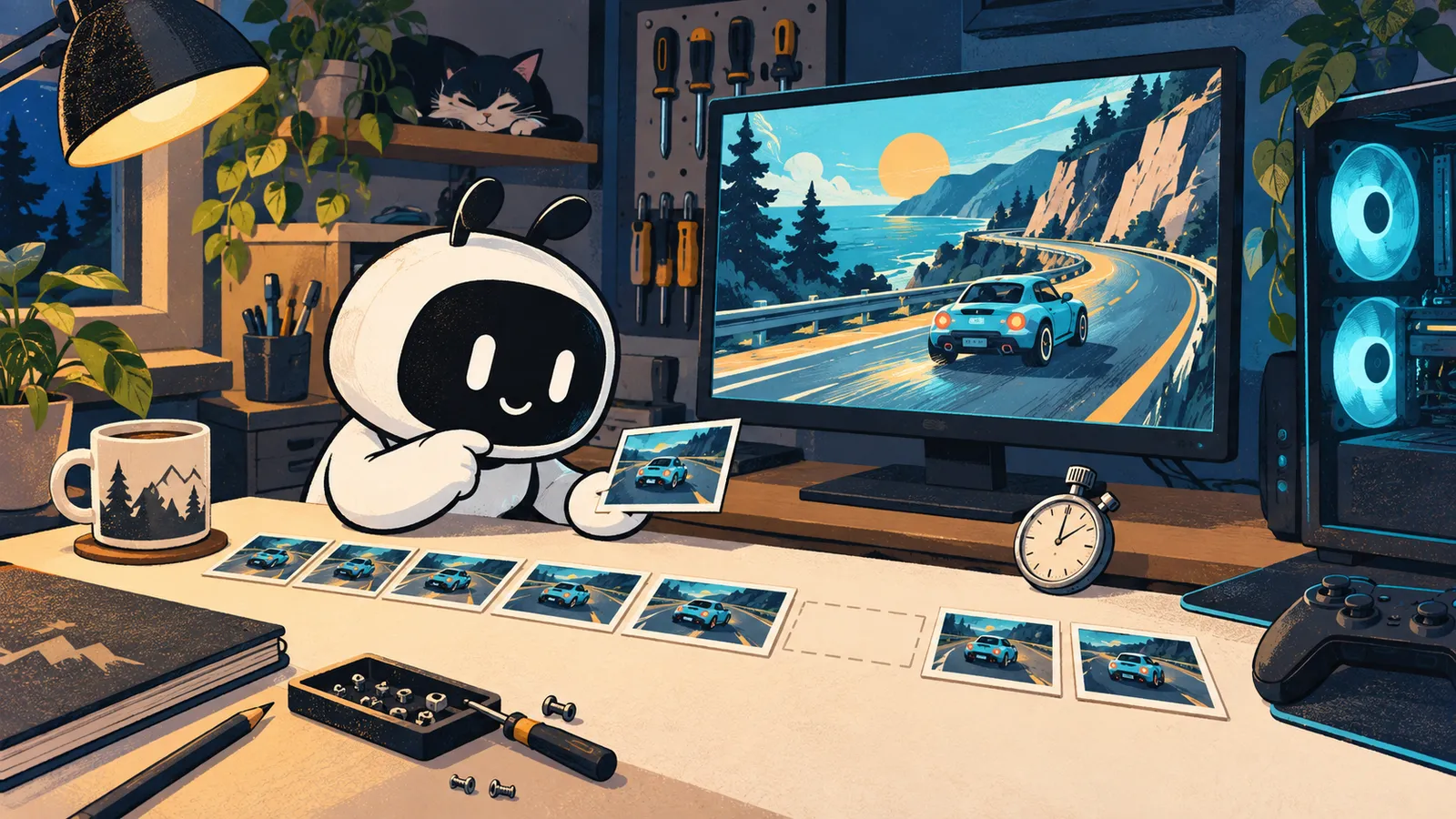
Um FPS-Einbrüche zu untersuchen, beschreibe das Problem, wiederhole eine Szene und notiere die Bedingungen. Beobachte die verfügbaren Messwerte gleichzeitig und ändere jeweils nur eine Einstellung. Der Vergleich hilft dir beim nächsten Prüfschritt; er erkennt nicht automatisch ein defektes Bauteil.
Ein FPS-Zähler allein misst weder gleichmäßige Bildabstände noch die Reaktion auf Eingaben. Dieser Ablauf enthält keine Benchmarks, Leistungsversprechen oder automatische Diagnose.
Für alle, die Einbrüche oder kurze Pausen in Spielen bemerken und vor einem Hardwarekauf nachforschen möchten.
Beobachte verfügbare Ressourcen lokal, ohne Konto. FPS sind in Version 1.11 optional und lokal; diese Version befand sich am 10.10.2026 in der Microsoft-Store-Zertifizierung. Prüfe die angebotene Version: Der Download garantiert keinen sofortigen Zugriff auf das Update.
1. Unterscheide ungleichmäßige Bilder, verzögerte Eingaben und Verbindungsprobleme
FPS ist eine Rate; die Frametime beschreibt Abstände zwischen Bildern. Die Systemlatenz betrifft die Reaktion auf Eingaben, während Ping und Paketverlust die Verbindung beschreiben. Notiere, was du bemerkst: stockende Bilder, verspätete Reaktionen oder zurückspringende Figuren. Falls das Spiel Netzwerkstatistiken bietet, prüfe diese gesondert.
2. Bereite eine wiederholbare Szene vor
Nutze einen gespeicherten Weg, einen Trainingsmodus oder einen integrierten Benchmark, sofern vorhanden. Behalte Dauer, Strecke und Einstellungen bei; notiere Spiel- und Treiberversion. Eine andere Online-Partie ist keine kontrollierte Wiederholung. Führe einen ersten Durchlauf durch und wiederhole ihn, bevor du Unterschiede bewertest.
| Durchlauf | Unverändert lassen | Notieren |
|---|---|---|
| Ausgangszustand A | Szene, Dauer und Qualität | Zeitpunkt und Art des Rucklers |
| Test B | Alles außer einer Einstellung | Änderung und wahrgenommenes Problem |
| Rückkehr zu A | Ausgangskonfiguration | Ob das Verhalten erneut auftritt |
3. Ordne Messwerte dem Zeitpunkt des Problems zu
Notiere CPU, GPU, RAM und verfügbare Temperaturen während der Strecke. Ein Gesamtdurchschnitt oder einzelner Spitzenwert zeigt nicht die Ursache; Temperaturen benötigen eine Referenz für das genaue Modell. Monitor 1.11 zeigt aktuelle Präsentations-FPS, aber weder einen Frametime-Verlauf noch 1% low. Ein Strich bedeutet, dass kein gültiger Messwert vorliegt.
4. Teste jeweils eine rückgängig machbare Änderung
Wähle eine Einstellung, etwa Auflösung oder Schatten, und wiederhole den Ablauf. Ändere nicht gleichzeitig Treiber, FPS-Limit und Energiemodus: Sonst ist der Vergleich nicht aussagekräftig. Spielupdates, offizielle Treiber und die Dateiprüfung können eigene Schritte sein. Speichere deine Arbeit, bevor du bekannte Programme schließt; lasse den Systemschutz eingeschaltet.
5. Leite aus der Wiederholung die nächste Frage ab
Tritt der Unterschied erneut auf, halte Szene, geänderte Bedingung und Beobachtung fest. Andernfalls bleibt das Ergebnis offen. Bei Problemen nur in diesem Spiel lohnt sich dessen Support; bei weiteren Verzögerungen ist eine breitere Prüfung sinnvoll. Nutze den eigenen Ablauf zum Vergleich von CPU- und GPU-Limits, bevor du eine Komponente auswählst.
Häufige Fragen
Beseitigen hohe FPS alle Ruckler?
Nein. Eine zusammengefasste Bildrate kann unregelmäßige Abstände verbergen. Nutze dafür ein Werkzeug, das Frametimes aufzeichnet, und behalte denselben Ablauf bei; Monitor 1.11 bietet diese Analyse nicht.
Behebt schnelleres Internet niedrige FPS?
Gehe nicht davon aus. Trenne Netzwerkstatistiken von Bildmesswerten und prüfe, ob das Problem auch in einer vergleichbaren lokalen Szene auftritt.
Brauche ich für diesen Ablauf ein Overlay?
Nein. Du kannst die verfügbaren Spielstatistiken nutzen. Das Monitor-Overlay hängt von der Windows-Komposition ab; bevorzuge den randlosen Fenstermodus. Für exklusives Vollbild, Anti-Cheat-Systeme oder Battlefield gibt es keine Garantie.
Speichert die Website FPS und Prozesse der Partie?
Nicht im geprüften Stand von Version 1.11. Diese Messwerte bleiben lokal; mache eigene Notizen und prüfe Screenshots vor dem Teilen auf persönliche Daten.
Wie dieser Ratgeber entstand
Eigenständiger redaktioneller Ablauf mit KI-gestützter Zusammenfassung und offiziellen Quellen pro Abschnitt. Die Monitor-Abläufe wurden anhand des Codes und der Dokumentation zu Version 1.11 geprüft. Wir haben keine Hardwaremessungen oder Spieltests durchgeführt; die Tabelle schlägt Beobachtungen vor und enthält keine Ergebnisse.
- Intel – Einstellungen zur Untersuchung niedriger FPS · abgerufen am
- PresentMon 2.6.0 – Präsentationsmetriken · abgerufen am
- NVIDIA – Systemlatenz und ihre Abschnitte · abgerufen am
- Intel – Ping und Paketverlust · abgerufen am
- Intel – Temperaturgrenze des genauen Prozessormodells · abgerufen am
- LivoPC Monitor – Funktionen und Verfügbarkeit · abgerufen am
Auf deinen PC anwenden
Beobachte verfügbare Ressourcen lokal, ohne Konto. FPS sind in Version 1.11 optional und lokal; diese Version befand sich am 10.10.2026 in der Microsoft-Store-Zertifizierung. Prüfe die angebotene Version: Der Download garantiert keinen sofortigen Zugriff auf das Update.
Korrektur zum Ratgeber vorschlagen