
Equipo LivoPC · Síntesis editorial asistida por IA
Cómo ver la temperatura de la CPU y GPU en Windows
Aprende a consultar la temperatura del procesador y la tarjeta gráfica, interpretar los sensores y monitorear tu PC con LivoPC Monitor.
Actualizado el · Fundamentos
Qué considerar primero
Para ver la temperatura de la CPU y GPU, usa una aplicación que pueda leer los sensores de tu hardware, como LivoPC Monitor, o la herramienta del fabricante. Identifica el componente y el sensor, observa la lectura durante el uso real y compárala con la especificación del modelo exacto. Una lectura de temperatura, por sí sola, no confirma sobrecalentamiento.
El uso en porcentaje y la temperatura en °C son medidas diferentes. Los sensores no disponibles siguen sin lectura; no representan 0 °C. No existe un rango ideal único para todos los procesadores, tarjetas gráficas y laptops.
Para quienes quieren monitorear su PC al jugar o trabajar y reunir evidencias antes de modificar la refrigeración.
Consulta los sensores disponibles en tu PC con LivoPC Monitor, sin necesidad de una cuenta para el uso local. La cobertura depende del hardware, los controladores y la versión instalada.
1. Identifica la CPU, la GPU y el sensor que estás consultando
Anota el modelo completo del procesador y de la tarjeta gráfica. En una laptop con gráficos integrados y dedicados, comprueba qué GPU estás observando. Una lectura llamada CPU Package, otra de un núcleo y una de GPU Hotspot pueden describir puntos diferentes; no las trates como equivalentes solo porque todas están en °C.
- Registra el nombre que muestra la aplicación junto con la temperatura.
- Usa la documentación del fabricante del componente o de la laptop para interpretar ese sensor.
- Si el modelo o el sensor no está identificado, conserva esa duda en tus notas.
2. Abre el monitoreo y comprueba si hay una lectura válida
En LivoPC Monitor para Windows, abre «Monitoreo y alertas» y revisa qué temperaturas están disponibles. También puedes consultar la herramienta oficial del fabricante de tu PC o componente. Elige una para seguir la sesión y conserva el nombre del sensor junto con el resultado.
- Lectura ausente: comprueba si ese hardware es compatible y si el controlador necesario está instalado.
- En Monitor, un guion indica que no hay lectura; no significa que el componente esté frío.
- Cuando la interfaz ofrezca una autorización para ampliar las lecturas, revisa la finalidad indicada. No desactives las protecciones de Windows para forzar la lectura de un sensor.
3. Compara la misma tarea en condiciones similares
Empieza por observar la PC sin ejecutar la tarea exigente. Después abre el juego o la aplicación que motivó la investigación. Anota la actividad, el sensor, la temperatura observada y el síntoma. Si cambias la resolución, el perfil de energía o la posición de la laptop, registra el cambio antes de comparar.
| Momento | Qué registrar | Qué ayuda a investigar la comparación |
|---|---|---|
| Antes de la tarea | Sensor, actividad en segundo plano y condiciones de ventilación | Punto de partida de la sesión |
| Durante el problema | La misma lectura, la tarea y el momento de la lentitud | Si el cambio coincide con el síntoma |
| Después de un cambio | La única condición modificada y el resultado | Si vale la pena repetir la observación |
4. Consulta el límite del modelo sin convertir el máximo en una meta
Intel recomienda buscar Tjunction o Tcase en la especificación del procesador exacto. Estos límites varían entre productos; en computadoras de marca, la documentación del equipo también importa. Para otra CPU o una GPU, busca la especificación correspondiente sin reutilizar el límite de un componente diferente.
- La temperatura máxima especificada no es una recomendación de uso constante a ese valor.
- Un pico y una lectura sostenida durante una tarea son situaciones diferentes.
- Si hay lentitud o apagados, investiga el conjunto de señales y consulta el manual del equipo. El sensor no identifica la causa por sí solo.
5. Usa la observación para elegir el siguiente paso
Si la lectura varía junto con el problema, repite la misma tarea y revisa la ventilación y las indicaciones de mantenimiento del fabricante. Antes de comprar un disipador, pasta térmica o un componente nuevo, reúne el modelo, el contexto y la frecuencia del síntoma. Para seguir la sesión sin cambiar de ventana, consulta las condiciones de uso del widget y del overlay de Monitor.
Preguntas frecuentes
¿Cuál es la temperatura ideal de la CPU?
Depende del modelo, del equipo y de la carga de trabajo. Consulta la especificación del fabricante y observa el comportamiento durante la tarea real. Un rango genérico no sustituye los límites y las condiciones de ese producto.
¿Por qué LivoPC Monitor no muestra la temperatura?
Puede faltar un sensor accesible, compatibilidad con el hardware o algún requisito de controlador o permiso. Revisa la cobertura y los mensajes de la versión instalada. La ausencia de lectura no permite concluir si el componente está frío o caliente.
¿Una CPU al 100% significa que se está sobrecalentando?
No. El porcentaje indica utilización, mientras que la temperatura es otra medida. Observa ambas durante la misma tarea y comprueba los límites específicos del componente.
¿Monitor reduce la temperatura de la PC?
Monitor ayuda a observar los sensores disponibles. No sustituye el mantenimiento, no modifica el sistema de refrigeración ni garantiza una reducción de temperatura.
Cómo se preparó esta guía
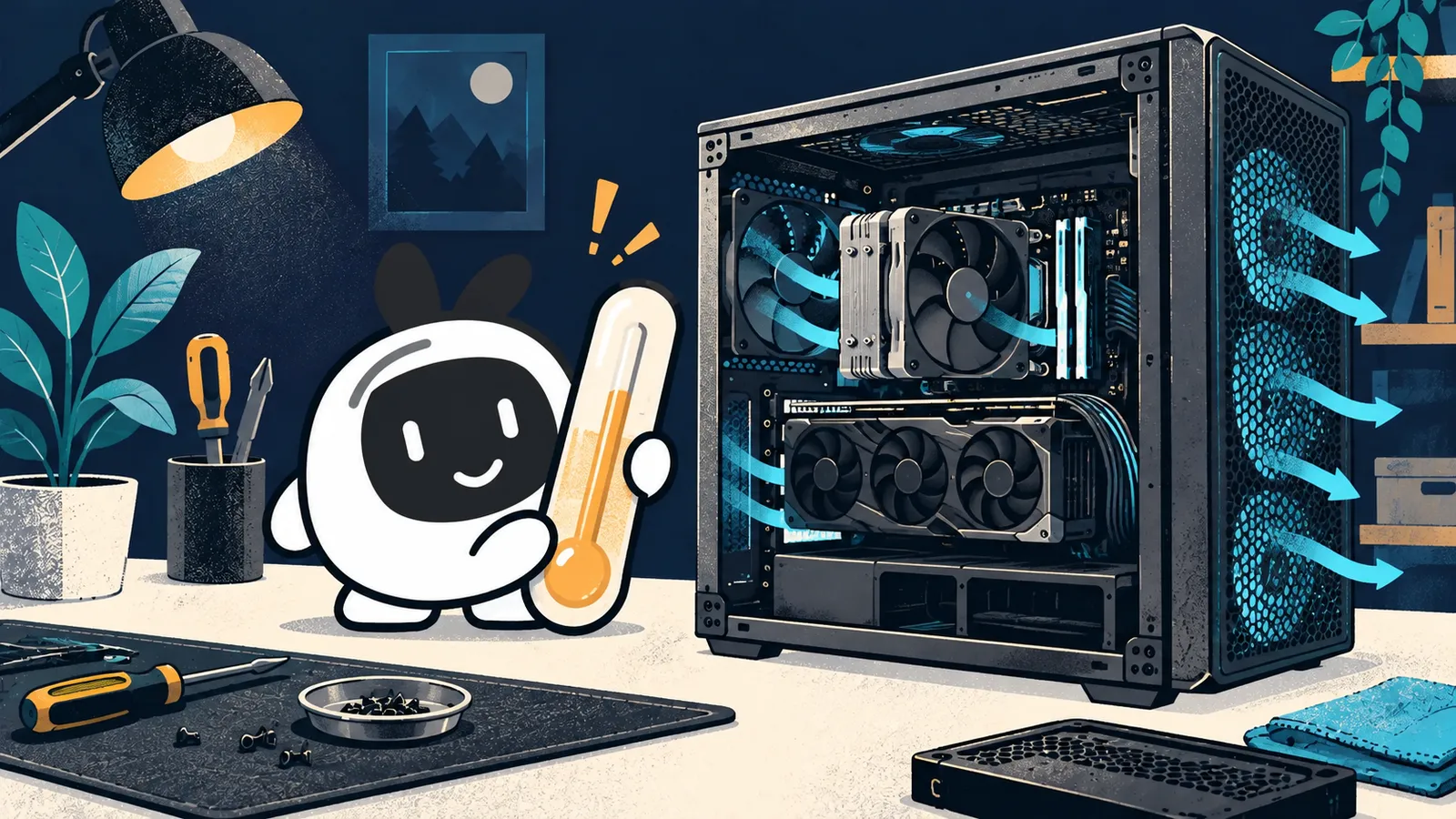
Síntesis editorial asistida por IA. Las fuentes oficiales están vinculadas a los fragmentos que respaldan; los procedimientos de LivoPC se comprobaron en la implementación y la documentación de la versión 1.11. Los ejemplos son hipotéticos y las portadas son ilustraciones, sin mediciones de hardware ni pruebas en juegos. La versión 1.11 estaba en certificación en Microsoft Store el 10 de octubre de 2026; esto no demuestra que estuviera disponible para descargar. Esta guía no establece un diagnóstico a partir de una lectura aislada.
- LivoPC Monitor — funciones, descarga y límites de cobertura · consultado el
- Intel — cómo consultar la temperatura máxima del modelo · consultado el
Aplícalo a tu PC
Consulta los sensores disponibles en tu PC con LivoPC Monitor, sin necesidad de una cuenta para el uso local. La cobertura depende del hardware, los controladores y la versión instalada.
Sugerir una corrección de la guía