
Equipo LivoPC · Síntesis editorial asistida por IA
Warzone con tirones: shaders en el menú, archivos y conexión
Completa la precarga de shaders en Warzone, revisa la instalación desde tu launcher y distingue pausas de renderizado, calidad de texturas y problemas de conexión.
Actualizado el · Juegos y aplicaciones
Qué considerar primero
Al abrir Warzone, permanece en el menú principal hasta completar la precarga de shaders, antes de entrar en una partida. Activision indica que salir de ese menú interrumpe el proceso. Después, revisa la instalación desde tu launcher y compara una situación similar con los mismos ajustes. Registra las caídas de fluidez por separado del ping, la pérdida de paquetes y el regreso del personaje a una posición anterior.
Completar los shaders no corrige todos los tirones. Las actualizaciones, el launcher, el driver, el contenido instalado y la conexión cambian la investigación. Monitor observa los recursos disponibles en Windows; no se ha validado su captura de FPS en Warzone y no diagnostica automáticamente la red ni el anti-cheat.
Para quienes ya pueden abrir Warzone en PC, pero encuentran tirones, shaders pendientes, congelamientos o partidas con sensación de retraso.
Observa los recursos disponibles en el menú y durante la comparación en Warzone con Monitor para Windows. El uso local no requiere cuenta; enviar datos es una acción independiente. Registra los síntomas del juego junto con las lecturas.
1. Completa los shaders antes de salir del menú principal
Abre el juego y observa el indicador de precarga. Espera a que termine en el menú principal, sin iniciar una partida ni salir de él. Activision destaca esta condición para evitar interrumpir el proceso. Registra si terminó o se quedó detenido; no existe un plazo universal para declarar una falla solo por el tiempo transcurrido. Si no avanza, anota la versión, el mensaje y el momento de la actualización antes de verificar la instalación.
2. Identifica el launcher y revisa el entorno
Anota la versión de Warzone, el launcher, Windows, la GPU y el driver, además del modo y mapa afectados. Consulta los requisitos y drivers indicados en el soporte actual, sin copiar una versión de driver de un video antiguo. Verifica que la actualización y el contenido necesario hayan terminado de instalarse. Si hubo un cambio reciente, regístralo como parte de la prueba. No apliques procedimientos de Battle.net a una instalación de Steam ni confundas otro título instalado en Call of Duty con Warzone.
3. Repara la instalación con la herramienta de tu launcher
Cierra el juego. En Battle.net, usa Scan and Repair; en Steam, verifica la integridad de los archivos siguiendo los enlaces oficiales de Activision. Espera a que terminen el proceso y las posibles descargas antes de abrirlo de nuevo. Después, revisa la precarga en el menú. Si usas otro launcher, busca su procedimiento correspondiente, sin trasladar rutas ni comandos. Guarda el resultado de la reparación; repetir reparaciones o borrar cachés sin observar el efecto dificulta saber qué cambió.
4. Compara una sesión preparada y clasifica el síntoma
Con los shaders completos, elige una situación que puedas repetir, manteniendo resolución, calidad y límite de FPS. No uses el menú como sustituto de la carga de una partida. Observa CPU, GPU, RAM y sensores disponibles junto con los indicadores del propio juego. La tabla es una guía: jugadores, mapa y servidor siguen siendo variables, así que una partida mejor no demuestra por sí sola que la reparación resolvió la causa.
| Síntoma | Qué distinguir | Siguiente observación |
|---|---|---|
| Precarga pendiente | Preparación en el menú y partida | Finalización antes de entrar a jugar |
| La imagen se pausa con una conexión aparentemente estable | Fluidez local e indicadores de red | Repetición con un ajuste gráfico cambiado |
| El personaje vuelve a una posición anterior o las acciones se retrasan | Ping y pérdida de paquetes frente a FPS | Indicadores del juego y condiciones de la conexión |
5. Aborda el streaming y la red sin prometer más FPS
Revisa el nombre del control en tu versión instalada. La documentación actual llama a la función On-Demand High-Quality Streaming: Optimized prioriza la calidad con más ancho de banda; Minimal reduce la calidad y el uso de banda. Si está disponible, compara solo esa opción y examina las texturas y la conexión. No sigas instrucciones antiguas que prometen simplemente desactivarlo. Para el retraso de red, prueba una conexión por cable y pausa descargas conocidas, registrando el ping y la pérdida de paquetes en el juego. Si el crash persiste, reúne la evidencia y usa el informe oficial de fallas.
Preguntas frecuentes
¿Puedo entrar en una partida mientras cargan los shaders?
Activision recomienda completar la precarga antes de jugar y permanecer en el menú principal. Salir de él puede interrumpir el proceso y causar problemas de rendimiento. Confirma que terminó antes de usar una partida como comparación.
¿Minimal en el streaming de texturas garantiza más FPS?
No. La documentación describe menor calidad gráfica y menor uso de banda. Eso no es una promesa de FPS ni una solución para todos los tirones. Revisa el control disponible en tu versión y compara calidad y síntomas, distinguiendo red de renderizado.
¿Monitor demuestra pérdida de paquetes o un conflicto con el anti-cheat?
No. Usa los indicadores e informes del juego y los procedimientos oficiales para investigar esas hipótesis. Monitor ofrece contexto de los recursos locales disponibles; que aparezca una lectura no valida una causa, los FPS ni la compatibilidad con el anti-cheat.
Cómo se preparó esta guía
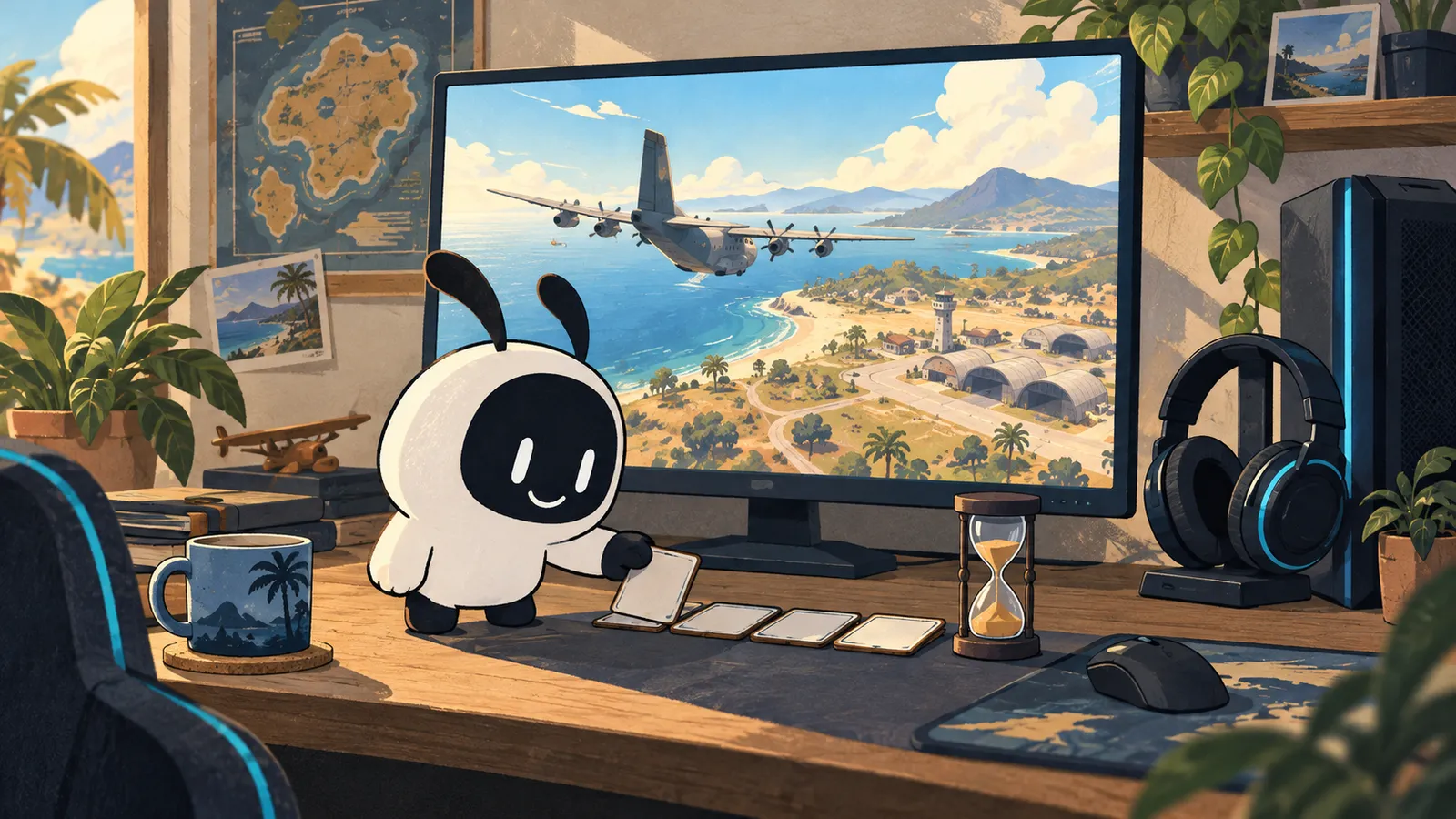
Síntesis editorial asistida por IA con fuentes oficiales consultadas el 11/10/2026. La tabla propone comparaciones didácticas; no se ejecutaron partidas ni benchmarks. La ilustración es orientativa. Los menús y modos pueden cambiar según la versión del juego; confirma los nombres en tu instalación.
- LivoPC Monitor — recursos locales y cobertura disponible · consultado el
- Activision — Warzone en PC, shaders y reparación desde el launcher · consultado el
- Activision — contenido y On-Demand High-Quality Streaming · consultado el
- Activision — latencia, pérdida de paquetes y conexión en Warzone · consultado el
- Activision — informe de fallas en PC · consultado el
Aplícalo a tu PC
Observa los recursos disponibles en el menú y durante la comparación en Warzone con Monitor para Windows. El uso local no requiere cuenta; enviar datos es una acción independiente. Registra los síntomas del juego junto con las lecturas.
Sugerir una corrección de la guía